Chat
Uma conversa que escreve, pesquisa, gera e constrói — e como corrigir o rumo quando ela vai para o lado errado.
O chat é a porta de entrada. É onde a maior parte do trabalho começa, e ele alcança quase tudo o mais no Endless — seus projetos, seus arquivos, os modelos, a web.
Como começar uma conversa
Novo chat, no topo da barra lateral, abre a página inicial do espaço de trabalho. A saudação muda a cada vez, então não procure por um título fixo. Escreva o que você quer com suas próprias palavras — não existe uma sintaxe especial — ou parta das sugestões abaixo do compositor, e uma delas costuma ser personalizada para um projeto que você já tem.
Escreva cinco legendas de Instagram para o nosso lançamento de primavera. Cada uma com menos de 20 palavras, sem emoji, e na voz de @spring-campaign.Envie e o Endless dá nome à conversa a partir da sua primeira mensagem, e depois a guarda em Recentes, na barra lateral.
O compositor aceita mais do que texto: anexe um arquivo ou escolha algo que você já fez
(anexos); digite @ para um projeto, uma transcrição, um modelo ou um
perfil social, e / para uma skill (menções); dite em vez de digitar, o
que precisa de acesso ao microfone e não existe em todos os navegadores; e escolha o modelo que
a conversa usa, com Auto — "Melhor modelo para cada tarefa" — no topo. Alguns espaços de
trabalho desativam esse seletor; se você não o vir, o Endless ainda escolhe um modelo por você.
O que ele faz em uma única resposta
Não é só escrever. Em uma única resposta, o Endless pode executar ações, e mostra cada passo enquanto o executa.
@image Faça um teaser onírico do produto para o nosso lançamento — o frasco sobre pedra molhada, em contraluz, com névoa cinematográfica. Quadrado.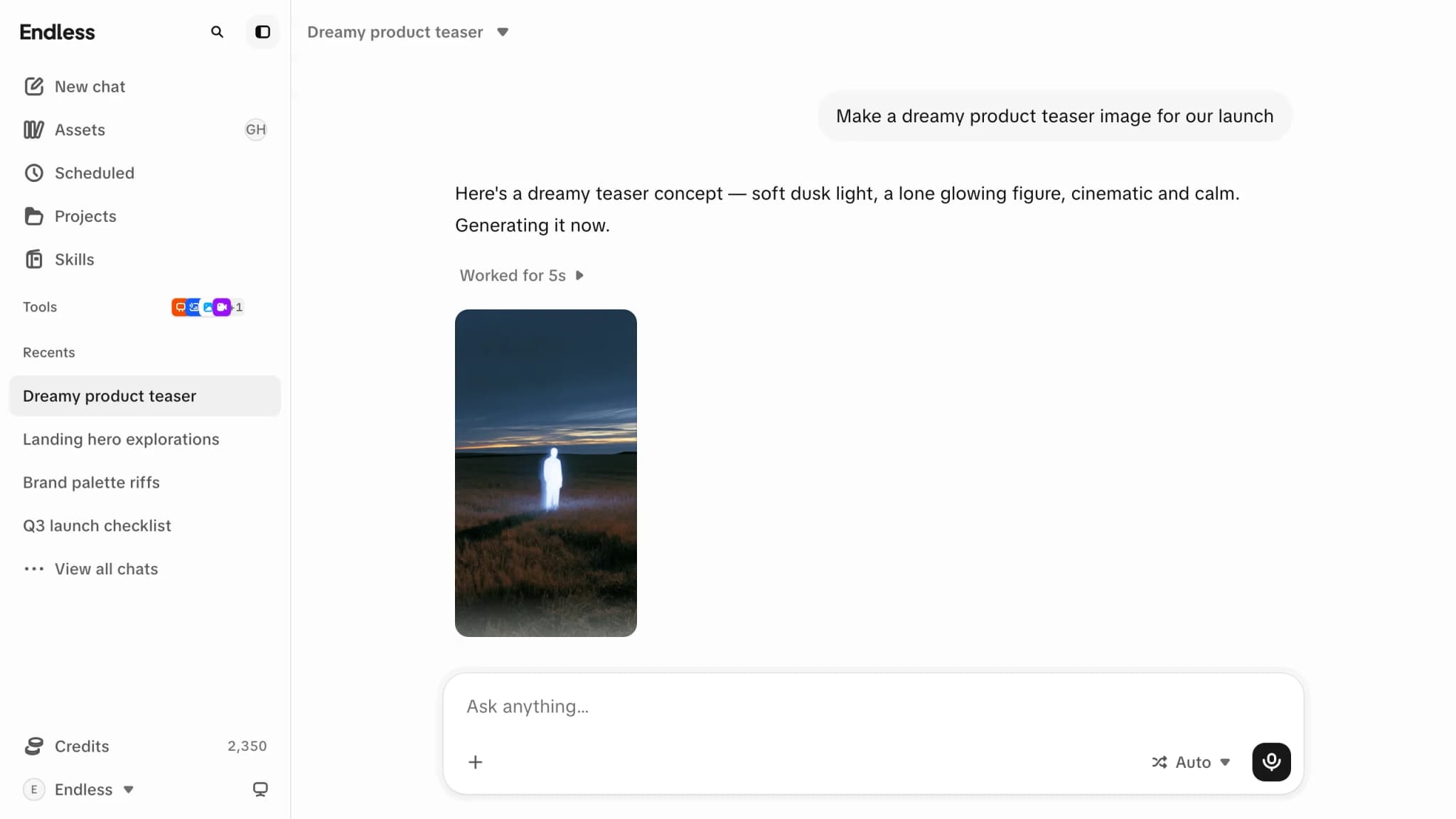
- Escrever — rascunhos, reescritas, esboços e resumos.
- Ler qualquer plataforma social — perfis, posts, threads de comentários, buscas e tendências, direto do Instagram, X, TikTok, YouTube, Reddit, LinkedIn e Facebook. Uma busca na web não enxerga dentro dessas plataformas; o chat enxerga.
- Pesquisar na web quando a resposta depende de algo atual, e ler páginas que você indicar.
- Gerar mídia — imagens com os mesmos modelos que a ferramenta de Imagem usa, e clipes curtos a partir da descrição de uma cena ou de uma imagem parada. O vídeo é a parte cara do catálogo.
- Transcrever um link ou uma gravação anexada, e reler as transcrições que você já tem.
- Criar documentos que você continua editando, e artefatos que você pode visualizar, baixar e abrir em Ativos.
- Rodar pequenos programas para cálculos exatos ou trabalho com dados, e pesquisar seus ativos pelo que há dentro deles, não só pelo nome.
Transcreva esta gravação, tire as cinco citações mais fortes e transforme cada uma em um post de LinkedIn na nossa voz.Ele também usa tudo o que você já deu a ele: as skills instaladas no seu espaço de trabalho, os conectores que você ligou e o conhecimento de qualquer projeto anexado à conversa.
O que ele alcança depende do seu espaço de trabalho. Geração de imagem, geração de vídeo, transcrições, canvas, radar e tarefas agendadas podem ser desativados para um espaço de trabalho, um time ou uma pessoa, e os modelos individuais também. Se o Endless disser que não consegue fazer algo que você já viu funcionar em outro lugar, normalmente é por isso — veja Modelos.
Saber quanto custa uma conversa
Toda resposta do assistente mostra o custo logo abaixo dela como "~N créditos" — selecione para ver "Uso da resposta", que nomeia o modelo, os passos que ele deu e para onde foram os créditos. Tudo o que a resposta cria pelo caminho — uma imagem, um vídeo, uma busca, uma consulta, uma transcrição — tem preço próprio, mostrado naquele passo. Quando um desses passos pagos falha, o custo aparece riscado e é reembolsado; isso é sobre o passo, não sobre o custo da conversa em si.
Seu espaço de trabalho pode estar configurado para perguntar antes de gastar — um cartão que nomeia a ação e seu custo, com uma contagem regressiva que decide sozinha se ninguém responder. Onde essa confirmação não está ativada, os passos pagos rodam quando o agente decide executá-los e você vê o custo depois. Veja créditos e gastos.
Como corrigir uma resposta que está indo mal
Enquanto uma resposta está sendo transmitida, Enviar mensagem vira "Parar geração". Isso encerra a resposta e devolve o compositor para você. O que já está na tela permanece, salvo como estava, e a conversa segue — mas tudo o que o Endless já terminou e cobrou, como uma imagem ou uma busca, continua cobrado. Parar não desfaz isso.
A mídia é a exceção: enquanto uma imagem ou um vídeo está sendo criado, o compositor fica pausado até terminar, sem botão de parar, e isso é de propósito. A geração já está rodando e já foi paga, então ela espera em vez de jogar o resultado fora.
Em geral, o melhor é mudar a pergunta. Passe o mouse sobre a sua própria mensagem e escolha "Editar" — editar cria uma nova ramificação, e as setas alternam entre elas, mesmo enquanto uma resposta ainda está sendo gerada. Nada se perde. "Gerar novamente", abaixo de uma resposta, pergunta outra vez e mantém as duas respostas como versões do mesmo turno; não aparece no meio de uma resposta, nem enquanto uma mídia está sendo gerada.
Quando algo dá errado
- "Não foi possível alcançar o modelo. Tente novamente." — um problema de conexão, não uma recusa, com um "Tentar novamente" logo ali.
- "Este espaço de trabalho está sem créditos." — "Adicione créditos para continuar conversando" se você puder gerenciar o faturamento, "Peça a um administrador para adicionar mais" se não puder. Não há Tentar novamente, porque a nova tentativa seria recusada do mesmo jeito.
- "Você atingiu seu limite de gastos neste espaço de trabalho. Peça a um administrador para aumentá-lo." — o espaço de trabalho ainda tem créditos; o que acabou foi o seu limite pessoal ou o do seu time. Veja créditos e gastos.
- "Perdemos a conexão com essa resposta. Tente novamente." — você fechou a aba um segundo depois de enviar, e a resposta estava sendo escrita em um lugar que seu navegador não consegue mais acompanhar. "Tentar novamente" pergunta de novo.