Raccourcis clavier
Tous les raccourcis clavier d'Endless sur Mac et Windows, regroupés selon l'endroit où ils fonctionnent : champ de saisie, chats, fichiers, transcriptions, canvas et skills.
Tous les raccourcis d'Endless, regroupés selon l'endroit où ils fonctionnent. Appuyez sur ? n'importe où pour voir les quatre raccourcis globaux dans l'app.
⌘ et Ctrl sont interchangeables partout, sauf pour enregistrer le fichier d'une skill (⌘S sur Mac, Ctrl+S ailleurs). Les tableaux utilisent la forme Mac. Les raccourcis d'un outil désactivé pour vous ne fonctionnent pas.
Partout dans l'app
| Touches | Ce qu'elles font |
|---|---|
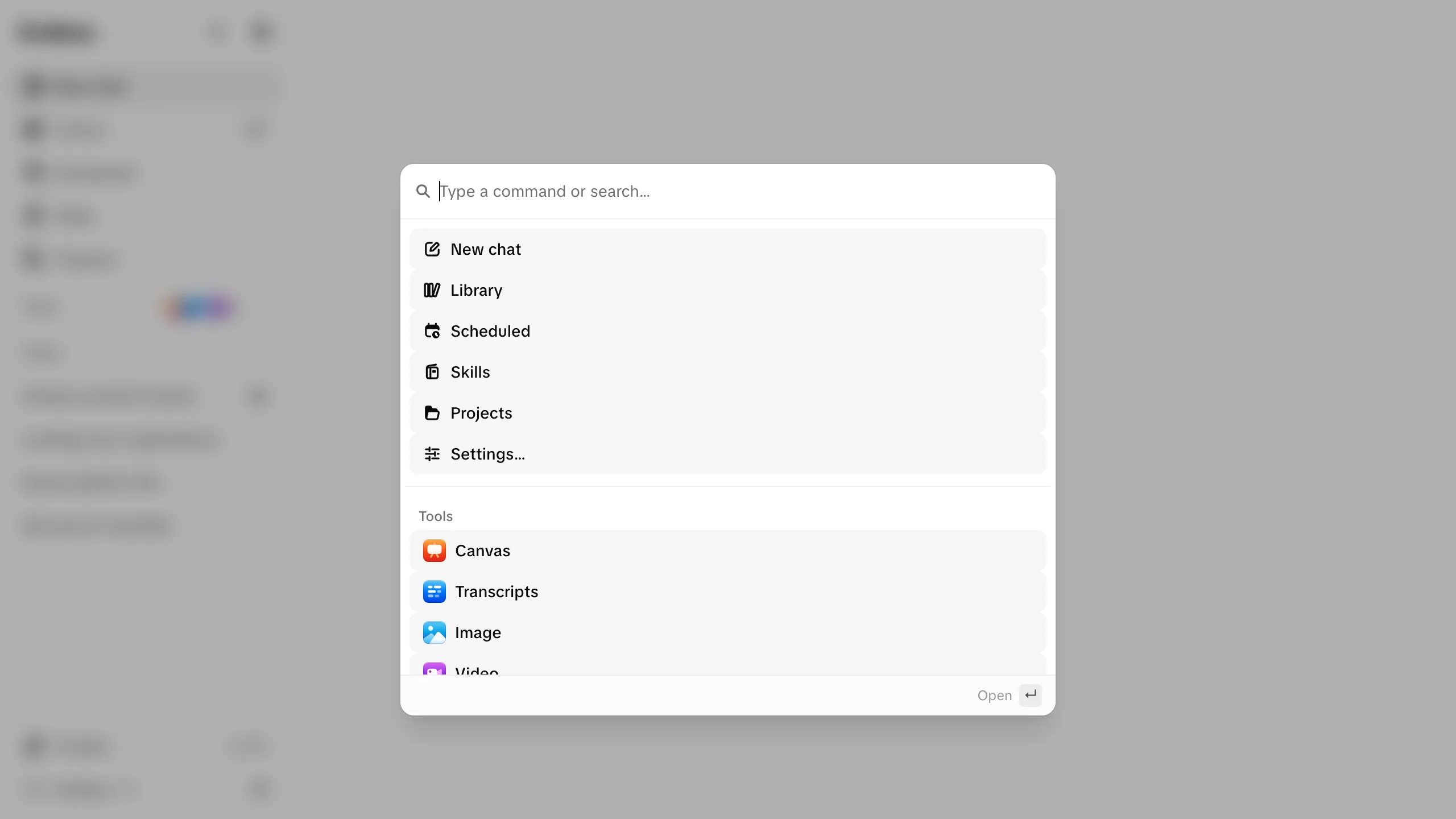
| ⌘K | Ouvrir la palette de commandes pour rechercher et accéder à n'importe quelle page |
| ⌘, | Accéder à vos paramètres |
| ⌘B | Afficher ou masquer la barre latérale gauche (espace de travail et paramètres) |
| ? | Afficher ou masquer la boîte de dialogue des raccourcis (pas pendant la saisie) |
Dans le champ de saisie
S'applique à l'accueil de l'espace de travail, dans un chat, sur les pages Image et Vidéo, dans la barre de génération d'un canvas et dans Radar social.
| Touches | Ce qu'elles font |
|---|---|
| Entrée | Envoyer |
| Maj+Entrée | Saut de ligne |
@ | Ouvrir le menu des mentions |
/ | Ouvrir le menu des skills |
| ↑ ↓ | Parcourir un menu de mentions ou de skills ouvert |
| Entrée ou Tab | Choisir l'élément en surbrillance |
| Échap | Fermer le menu ou le sélecteur de pièces jointes |
- Si rien d'autre n'a le focus, taper une lettre place le curseur dans le champ de saisie et conserve la lettre. La touche Espace continue de faire défiler la page ou d'activer le bouton ayant le focus.
- Sur un téléphone ou une tablette, Entrée insère un saut de ligne ; utilisez le bouton d'envoi.
- Pendant la dictée, Entrée arrête et conserve les mots, Échap abandonne l'enregistrement.
Dans un chat
| Touches | Ce qu'elles font |
|---|---|
| ⌘Entrée | Enregistrer un message que vous modifiez |
| Échap | Annuler cette modification |
| ⌘J | Afficher ou masquer le panneau de document (uniquement si le chat contient un document ou un artefact) |
Formulaires et boîtes de dialogue
| Touches | Ce qu'elles font |
|---|---|
| ⌘Entrée | Envoyer le formulaire (y compris depuis le champ e-mail de la boîte de dialogue d'invitation) |
| Échap | Fermer la boîte de dialogue |
Dans le formulaire d'une planification, le premier ⌘Entrée ouvre le récapitulatif et le second enregistre. Un simple Entrée ne la fait jamais avancer.
Aperçu d'un fichier
| Touches | Ce qu'elles font |
|---|---|
| ← / ↑ | Élément précédent |
| → / ↓ | Élément suivant |
| Échap | Fermer l'aperçu, ou réduire une pile développée dans la bibliothèque |
Dans une transcription
| Touches | Ce qu'elles font |
|---|---|
| ⌘F | Rechercher dans la transcription (remplace la recherche du navigateur) |
| Entrée | Résultat suivant |
| Maj+Entrée | Résultat précédent |
| Échap | Fermer la recherche |
| Espace | Lire ou mettre en pause |
| ← / → | Reculer ou avancer de dix secondes |
Espace, ← et → sont ignorés pendant que vous saisissez du texte dans un champ ou qu'un bouton a le focus.
Sur un canvas
| Touches | Ce qu'elles font |
|---|---|
| ⌘G | Afficher ou masquer le panneau de droite (Bibliothèque, Infos et autres onglets) |
| ⌘I | Afficher ou masquer les infos de la sélection |
| , | Ouvrir le chat de curseur avec les autres personnes présentes sur le tableau |
Pour les raccourcis de dessin (outils, annuler, zoom, regroupement), faites un clic droit sur le tableau : le menu les affiche tous.
Modifier une skill
| Touches | Ce qu'elles font |
|---|---|
| ⌘S / Ctrl+S | Enregistrer le fichier (selon la plateforme) |
| Échap | Quitter la modification (sans effet s'il reste des changements non enregistrés) |
Redimensionner un panneau
Sur le panneau de document du chat et sur l'aperçu d'un fichier, atteignez la poignée avec Tab, puis :
| Touches | Ce qu'elles font |
|---|---|
| ← / → | Déplacer la poignée |
| Maj+← / → | La déplacer plus vite |
| Début / Fin | La déplacer à l'une ou l'autre extrémité |
Autorisations
Toutes les autorisations qu'applique un espace de travail Endless, ce que chacune permet de faire et lequel des quatre rôles la détient par défaut, dans un seul tableau.
Glossaire
Chaque terme qu'Endless emploie dans un sens précis, des fichiers aux espaces de travail, défini en une ligne avec un lien vers la page qui l'explique.