Chat
Una conversación que puede escribir, buscar, generar y construir — y cómo corregirla cuando se va por el camino equivocado.
El chat es la puerta de entrada. Es donde empieza la mayor parte del trabajo, y llega a casi todo lo demás en Endless: tus proyectos, tus archivos, los modelos, la web.
Iniciar una conversación
Nuevo chat, arriba en la barra lateral, abre el inicio del espacio de trabajo. Te saluda distinto cada vez, así que no busques un encabezado fijo. Escribe lo que quieres con tus propias palabras — no hace falta una sintaxis especial — o parte de las sugerencias debajo del compositor, una de las cuales suele estar personalizada según un proyecto que ya tienes.
Escribe cinco textos de Instagram para nuestro lanzamiento de primavera. Que cada uno tenga menos de 20 palabras, sin emojis, y con la voz de @spring-campaign.Envíalo y Endless nombra la conversación a partir de tu primer mensaje, y luego la guarda en Recientes, en la barra lateral.
El compositor acepta más que texto: adjunta un archivo o elige algo que ya creaste
(adjuntos); escribe @ para un proyecto, una transcripción, un modelo o
una cuenta social, y / para una skill (menciones); dicta en vez de
escribir, algo que necesita acceso al micrófono y no está en todos los navegadores; y elige el
modelo que usa la conversación, con Auto — "El mejor modelo para cada tarea" — arriba de
todo. Algunos espacios de trabajo desactivan ese selector; si no lo ves, Endless elige un modelo
por ti de todos modos.
Qué puede hacer en una sola respuesta
No es solo escribir. Dentro de una misma respuesta, Endless puede realizar acciones, y muestra cada paso a medida que lo da.
@image Haz un teaser de producto con aire onírico para nuestro lanzamiento — la botella sobre piedra mojada, a contraluz, con neblina cinematográfica. Cuadrado.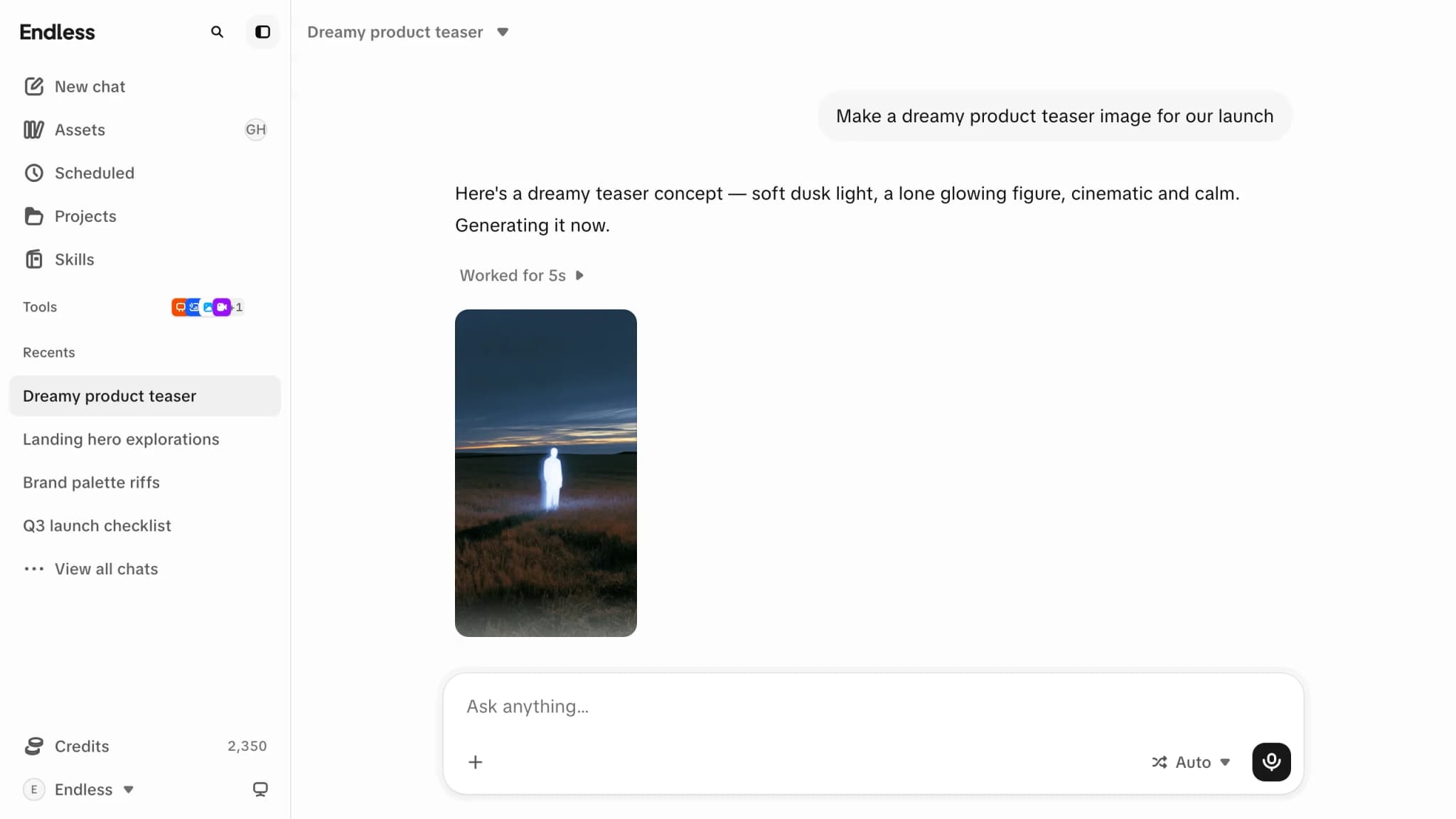
- Escribir — borradores, reescrituras, esquemas y resúmenes.
- Leer cualquier plataforma social — perfiles, publicaciones, hilos de comentarios, búsquedas y tendencias, directo desde Instagram, X, TikTok, YouTube, Reddit, LinkedIn y Facebook. Una búsqueda web no puede ver dentro de eso; el chat sí.
- Buscar en la web cuando la respuesta depende de algo actual, y leer las páginas que le des.
- Generar contenido multimedia — imágenes con los mismos modelos que usa la herramienta Imagen, y clips cortos a partir de la descripción de una escena o de una imagen fija. El video es la parte cara del catálogo.
- Transcribir un enlace o una grabación adjunta, y volver a leer las transcripciones que ya tienes.
- Crear documentos que puedes seguir editando, y artefactos que puedes previsualizar, descargar y abrir en Biblioteca.
- Ejecutar programas pequeños para cálculos exactos o trabajo con datos, y buscar en tus recursos por lo que hay dentro de ellos, no solo por su nombre.
Transcribe esta grabación, saca las cinco citas más fuertes y convierte cada una en una publicación de LinkedIn con nuestra voz.También usa todo lo que le has dado: las skills instaladas en tu espacio de trabajo, los conectores que vinculaste y el conocimiento de cualquier proyecto adjunto a la conversación.
A qué llega depende de tu espacio de trabajo. La generación de imágenes, la generación de video, las transcripciones, el Canvas, el radar y las tareas programadas se pueden desactivar para un espacio de trabajo, un equipo o una persona, y los modelos individuales también. Si Endless dice que no puede hacer algo que le has visto hacer en otro lado, normalmente es por eso. Consulta Modelos.
Saber cuánto cuesta una conversación
Cada respuesta del asistente muestra su costo debajo como "~N créditos": selecciónalo para ver el "Uso de la respuesta", que nombra el modelo, los pasos que dio y adónde fueron los créditos. Todo lo que la respuesta crea en el camino — una imagen, un video, una búsqueda, una consulta, una transcripción — tiene su propio precio, mostrado en ese paso. Cuando uno de esos pasos pagados falla, su costo aparece tachado y se reembolsa; eso es sobre el paso, no sobre el costo de la conversación en sí.
Tu espacio de trabajo puede estar configurado para preguntar antes de gastar — una tarjeta que nombra la acción y su costo, con una cuenta regresiva que decide sola si nadie responde. Donde esa confirmación no está activada, los pasos pagados se ejecutan cuando el agente decide darlos y ves el costo después. Consulta créditos y gasto.
Corregir una respuesta que va mal
Mientras una respuesta se está transmitiendo, Enviar mensaje se convierte en "Detener generación". Termina la respuesta y te devuelve el compositor. Lo que ya está en pantalla se queda, guardado tal cual, y la conversación sigue — pero todo lo que Endless ya terminó y cobró, como una imagen o una búsqueda, no se reembolsa. Detener no lo deshace.
El contenido multimedia es la excepción: mientras se crea una imagen o un video el compositor queda en pausa hasta que termine, y no hay botón para detener, a propósito. La generación ya está en curso y ya está pagada, así que espera en vez de descartar el resultado.
Casi siempre es mejor cambiar la pregunta. Pasa el cursor sobre tu propio mensaje y elige "Editar" — editar crea una rama nueva, y las flechas te mueven entre ellas, incluso mientras una respuesta se sigue generando. No se pierde nada. "Regenerar", debajo de una respuesta, pregunta de nuevo y conserva ambas respuestas como versiones del mismo turno; no se ofrece a mitad de una respuesta, ni mientras se genera contenido multimedia.
Cuando algo sale mal
- "No se pudo llegar al modelo. Inténtalo de nuevo." — un problema de conexión, no un rechazo, con un "Reintentar" ahí mismo.
- "Este espacio de trabajo se quedó sin créditos." — "Agrega créditos para seguir chateando" si puedes gestionar la facturación, "Pídele a un administrador que agregue más" si no puedes. No hay Reintentar, porque reintentar se rechazaría otra vez.
- "Alcanzaste tu límite de gasto en este espacio de trabajo. Pídele a un administrador que lo suba." — el espacio de trabajo todavía tiene créditos; lo que se acabó es tu tope personal o el de tu equipo. Consulta créditos y gasto.
- "Se perdió la conexión con esa respuesta. Inténtalo de nuevo." — cerraste la pestaña un segundo después de enviar, y la respuesta se estaba escribiendo en un lugar que tu navegador ya no puede seguir. "Reintentar" vuelve a preguntar.