Tareas programadas
Programa un prompt para que se ejecute a diario, cada semana, cada mes o una sola vez, y lee el resultado de cada ejecución.
Programado es donde los prompts se ejecutan sin ti. La página se describe sola con claridad — "Prompts que se ejecutan automáticamente según una programación — cada ejecución inicia un chat nuevo con el resultado." — y esa última frase es todo el modelo: una programación no es un proceso en segundo plano con una salida misteriosa, es una conversación que se inicia sola.
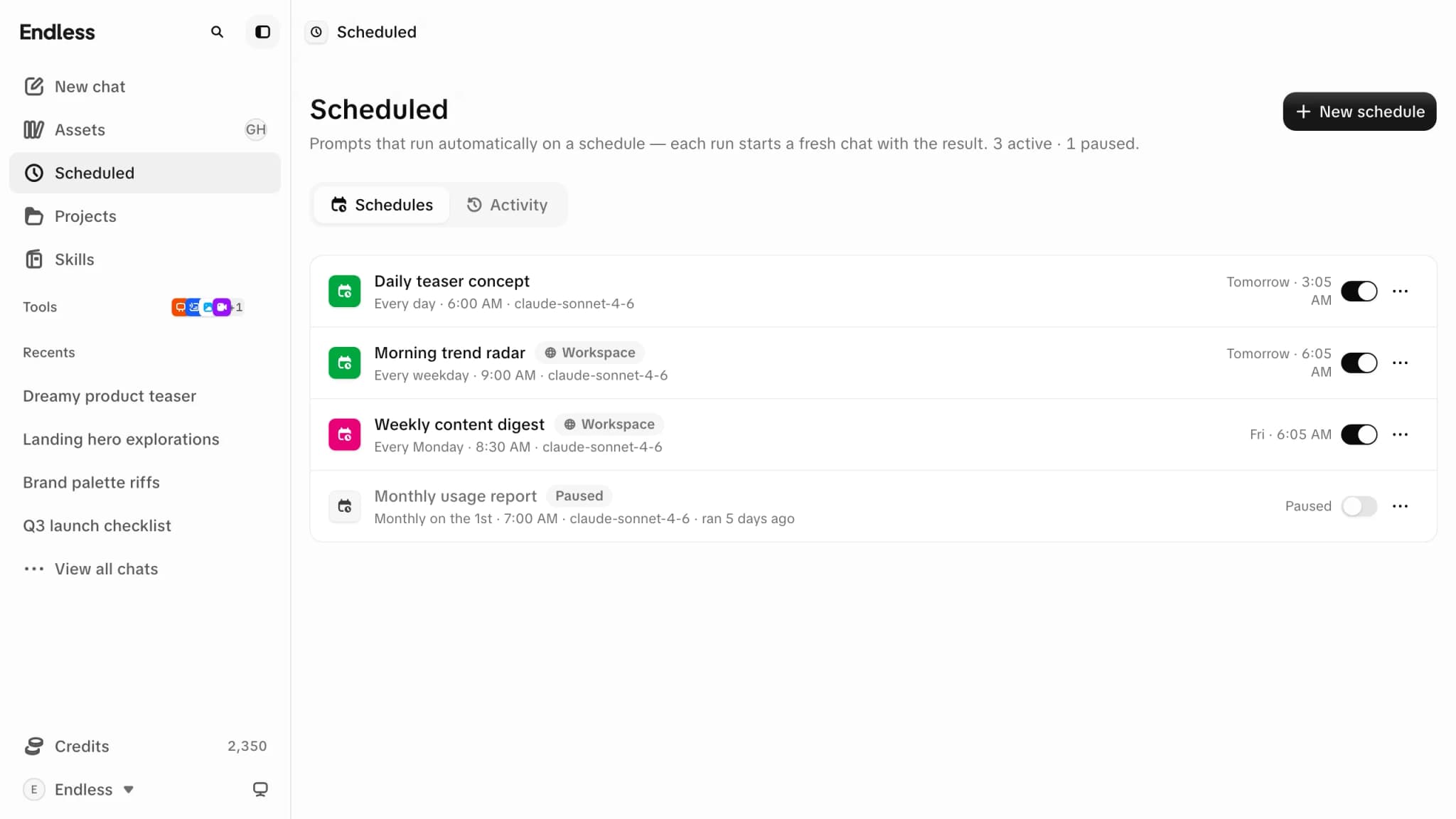
Las tareas programadas son una de las superficies que un espacio de trabajo puede desactivar. Donde está desactivada, Programado no aparece en la barra lateral y la URL te devuelve al inicio. Quien gestione la disponibilidad de funciones del espacio de trabajo puede volver a activarla.
Cómo crear una
Necesitas permiso para crear contenido, que los miembros y administradores tienen por defecto y los lectores no. Hay tres puertas de entrada.
Nueva programación
El botón en el encabezado de Programado. Abre un chat nuevo donde Endless te pregunta qué debe hacer y cuándo — lo vemos abajo.
Una plantilla inicial
Una página vacía ofrece cuatro: "Resumen diario" — "Un resumen por la mañana, cada día laborable", "Informe semanal" — "Un repaso cada lunes", "Resumen mensual" — "Un cierre el día 1" y "Empezar desde cero". Las tres primeras abren ese mismo chat con las instrucciones y la cadencia ya sugeridas.
Desde un mensaje que ya enviaste
En un chat, el menú de uno de tus propios mensajes tiene "Crear programación" — "Ejecuta este prompt de forma periódica". Abre el mismo formulario con ese mensaje como instrucciones.
En una conversación
Una programación se crea conversando. Endless explica en pocas líneas cómo funcionan las tareas programadas y luego pregunta lo que todavía no sabe — qué debe hacer, cada cuánto y a qué hora, y quién recibe el resultado: solo en esta página, por email a ti, o a ti y a otras personas (miembros de tu espacio de trabajo por nombre, o cualquier dirección externa que escribas) — de a una pregunta, con opciones para elegir o una respuesta que escribes. No hace falta el botón: en cualquier chat, "mándame esto todos los lunes a las 9" inicia lo mismo.
Nada se guarda hasta que tú lo dices. Cuando tiene lo necesario, Endless muestra una tarjeta titulada "¿Crear esta tarea programada?" con todo lo que está por guardar: el Nombre, cuándo Se ejecuta (y en qué zona horaria), el Prompt completo que escribió para las ejecuciones, su Acceso general y quién recibe el resultado por correo. Lee el prompt — cada ejecución parte solo de él, sin memoria de esta conversación. Después, "Crear tarea programada", o "Descartar" y le dices qué cambiar.
Una vez creada, la programación aparece como una tarjeta en el chat que abre su propia página. Ahí, quien pueda editarla encuentra "Pausar", "Editar" y "Probar" junto al nombre, y el menú de la página suma "Compartir" y "Eliminar". Si vuelves al chat más tarde, la tarjeta sigue ahí para reabrirla.
También puedes pedir cambios con palabras — "pásala a las 8:30", "páusala", "mándamela también por correo". Cada uno muestra una tarjeta "¿Guardar los cambios en …?" que lista solo lo que cambiaría, y te espera igual.
El formulario
El formulario se abre desde "Crear tarea programada" en un mensaje y desde "Editar". Tiene tres pasos — Prompt, Entrega y Revisión — y no puedes avanzar dejando vacío un campo obligatorio; te mostrará qué falta en vez de negarse en silencio.
Prompt
Un Nombre (el ejemplo que se da es "p. ej. Resumen semanal de analítica") y las Instrucciones — "¿Qué debe ejecutarse en esta programación?"
El cuadro de instrucciones es el compositor del chat, así que todo lo que puedes hacer en un
mensaje de chat lo puedes hacer aquí: @ para traer un proyecto, / para llamar a una
skill por su nombre. Lo que no puedes hacer es adjuntar un archivo — una programación no
tiene adjuntos, solo texto.
Debajo del cuadro hay dos controles más: el modelo con el que se ejecuta esta programación y Herramientas.
Entrega
Se repite — Diario, Días laborables, Semanal, Mensual o Una vez — más los selectores de día que cada opción necesita, y A las, la hora del día.
Luego Acceso — "Quién puede abrir esta programación y qué puede hacer." — y un interruptor de "Entrega por email".
Revisión
Un repaso de todo y una vista previa en vivo con el título "Próximas 3 ejecuciones" y la zona horaria de esos horarios. Este es el momento de comprobar que "Mensual el día 31" significa lo que crees.
Las instrucciones largas están bien. El límite ronda los treinta y dos mil caracteres — unas cuantas páginas de reglas, fuentes y formato de salida — y el contador solo aparece cuando te acercas. Si te pasas, el formulario dice por cuánto, así que puedes recortar en vez de adivinar. Si se rechaza el guardado por cualquier otro motivo, el mensaje nombra el campo que falló.
Cómo funcionan la cadencia y la zona horaria
La hora que escribes se lee en la zona horaria de tu navegador en el momento en que creas la programación, y el paso de revisión nombra esa zona en voz alta ("hora de Buenos Aires", por ejemplo) para que no haya ambigüedad. A partir de ahí la programación sigue disparándose a esa hora de reloj en esa zona — no te sigue si viajas.
Semanal puede ser varios días
"Cada lunes y viernes" es una sola programación, no dos — elige tantos días de la semana como quieras. No puedes deseleccionar el último.
Mensual se ajusta a los meses cortos
El día 31 se dispara el 30, y el 28 o el 29 en febrero. Nunca se salta un mes.
Una vez necesita una fecha futura
Elige una fecha ya pasada y el formulario te lo dice: "Esa fecha ya pasó — elige una fecha futura." Después de dispararse, se detiene.
Las programaciones vencidas se recogen en barridos separados por unos minutos, así que una ejecución de las 09:00 empieza a las 09:00 o poco después — no al segundo exacto. No construyas nada que dependa de un minuto exacto.
Qué puede hacer una ejecución programada
Una ejecución es un turno de chat real, con las mismas capacidades y los mismos límites.
Skills
Todas las skills activas para ti lo están para tus programaciones. El control Herramientas del paso Prompt te deja desactivar algunas solo para esta programación — el resumen dice "Todas las herramientas" hasta que lo hagas.
Conectores
Solo se ofrecen los conectores que realmente conectaste. Uno activado pero sin sesión iniciada no resolvería a nada al ejecutarse, así que no se lista.
Proyectos
Menciona un proyecto con @ en las instrucciones y cada ejecución carga su
conocimiento y sus skills, igual que haría un chat.
Generación
Una ejecución puede generar imágenes y video, escribir documentos y crear páginas web. Todo se guarda como recursos.
Una herramienta que actives más tarde en el espacio de trabajo se suma sola a tus programaciones existentes. No tienes que volver a abrirlas.
Qué no puede hacer
No hay nadie para responderle. Una ejecución programada no puede hacerte una pregunta de seguimiento, no puede esperar una decisión y — esto es lo importante — no puede pausarse para confirmar un costo antes de gastar créditos. Crear la programación es la autorización. Si no quieres una programación que genere video cada mañana, no se lo pidas.
El gasto sigue limitado por lo que el espacio de trabajo puede pagar de verdad: una generación que el saldo restante no cubre se rechaza, y la ejecución lo reporta como un fallo en vez de quedar en descubierto.
Dónde se guarda el resultado
La pestaña Actividad
La segunda pestaña de Programado. Vacía, dice "Cuando tus programaciones se ejecuten, sus resultados aterrizarán aquí — abre uno para leerlo o continuar la conversación." Cada entrada lleva su estado — Correcto, Fallido o En ejecución — y al abrir una se ve la salida de la ejecución, incluido lo que haya producido como Documento, Página web o PDF.
Puedes filtrar el feed por una sola programación. El menú de cada programación también tiene "Ver ejecuciones", que abre el historial de ejecuciones de esa programación.
El chat de la ejecución
Cada ejecución inicia su propia conversación, titulada con el nombre de la programación y la hora en que se ejecutó. "Ver chat" la abre, y puedes seguir hablando desde ahí.
Estas conversaciones se quedan fuera del Historial de chats a propósito — una programación diaria sepultaría todo lo demás. Actividad es la vía de entrada.
Biblioteca
Todo lo que genera una ejecución se convierte en un recurso como cualquier otro, con búsqueda y filtros junto al resto.
Tu correo, si lo pediste
"Entrega por email" — "Envía por correo el resultado de cada ejecución a miembros del espacio de trabajo o a cualquier dirección externa. Los resultados siguen apareciendo en la app." Los destinatarios pueden ser personas del espacio de trabajo o cualquier dirección que escribas; el asunto es el nombre de la programación, y después la tarjeta de la ejecución indica a quién se envió.
Quién puede ver una programación
El acceso se define en la sección Acceso del paso Entrega, y una programación nueva empieza siendo privada. Después, el propietario lo cambia desde "Compartir" en el menú de la programación, o en la misma sección de "Editar".
Privado
"Solo tú, y los chats de sus ejecuciones" — más quien agregues por nombre.
Todos en el espacio de trabajo
Cualquier miembro puede abrirla, con Puede ver o Puede editar.
Personas concretas
Agrega personas una por una, cada una con Puede ver o Puede editar. El ajuste propio de una persona gana sobre el del espacio de trabajo, aunque sea menor.
El acceso cubre también las conversaciones de las ejecuciones, no solo la programación — quien pueda abrir la programación puede leer lo que produjo. El chat de una ejecución no se comparte por separado: para mostrarle los resultados a alguien, comparte la programación.
A diferencia de los recursos, las programaciones sí tienen una excepción de supervisión: privada significa privada frente a tus colegas, no frente a la supervisión del espacio de trabajo. Tres permisos distintos, que los administradores tienen por defecto, llegan más allá: "Ver contenido creado por otros" abre cualquier programación y sus ejecuciones; "Editar contenido creado por otros" cambia cualquier programación que quien lo tiene pueda abrir; "Borrar contenido creado por otros" las elimina. Mira roles y permisos.
Pausar, editar, eliminar
Cada fila tiene un menú — "Ver ejecuciones", "Pausar", "Editar", "Probar", "Compartir", "Eliminar" — y la página de cada programación tiene las mismas acciones; una creada en un chat también se puede pausar o editar pidiéndolo. Pausar detiene las ejecuciones futuras y conserva todo lo demás; la fila queda marcada como "En pausa".
Quién ve cada acción depende del acceso a la programación. Quien tenga Puede editar — y además el permiso del espacio de trabajo para crear y editar contenido — puede pausarla, editarla y probarla. Solo el propietario agrega personas o cambia el acceso general; los demás solo pueden salir de una programación compartida con ellos. Eliminarla le corresponde al propietario, o a quien tenga "Borrar contenido creado por otros" y pueda abrirla.
Eliminar es lo permanente: "Esto elimina la tarea programada de forma permanente y detiene las ejecuciones futuras. Los chats de ejecuciones anteriores se conservan. Esta acción no se puede deshacer."
Cuando las ejecuciones fallan
Una ejecución fallida se marca en el feed y la fila de la programación muestra "La última ejecución falló".
Después de tres fallos seguidos, una programación se pausa sola y lo dice: "En pausa automáticamente tras fallos repetidos. Corrige el prompt o las herramientas y reanúdala." Un aviso en la parte superior de la lista cuenta cuántas están en ese estado. Arregla lo que se rompió — un conector desconectado es lo más habitual — y vuelve a activarla.
Una ejecución que deja de responder del todo se marca como fallida al cabo de un rato en vez de quedarse girando, y por eso a veces aparece un fallo puntual sin causa evidente.
Qué se ejecutó, en todo el espacio de trabajo
Las ejecuciones individuales viven en Actividad, en esta página. El registro de todo lo que pasó en el espacio de trabajo — incluidos los movimientos de créditos — está en Configuración → Gobernanza → Actividad, que necesita el permiso de lectura de gobernanza para abrirse.
Cuánto cuesta una ejecución
Las ejecuciones gastan créditos como cualquier otro trabajo. El chat es barato; la generación no.
Acota lo que una programación puede alcanzar
Los conectores, y en qué se diferencia conectar de activar.
Enséñale un flujo de trabajo primero
Una programación que llama a una skill se mantiene corta y consistente.
Radar social
Pregúntale a Radar qué está pasando ahora en redes sociales y en la web, recibe un informe con fuentes citadas y sigue las tendencias sin salir del chat.
Trabajar con skills
Instala una skill o escribe la tuya, léela y edítala, y controla desde una sola página qué skills están activas para ti y para todo el espacio de trabajo.