Início rápido
Crie sua conta no Endless, configure seu espaço de trabalho com sua marca e suas redes sociais e envie seu primeiro prompt em cerca de cinco minutos.
Crie uma conta e um espaço de trabalho, depois gere sua primeira imagem. Tudo além dessa geração é grátis.
Crie sua conta
Entre com o Google ou a Microsoft, ou digite seu endereço de e-mail e cole o código que o Endless envia para você.
Configure seu espaço de trabalho
Uma conta recém-criada não tem espaço de trabalho, então o Endless roda um assistente de sete etapas que cria um. A primeira etapa oferece ler seu site ou seu perfil social; em vez disso, escolha "Inserir detalhes manualmente" — a segunda ação abaixo do campo. As mesmas perguntas, respondidas por você, e você mantém o controle do que o Endless aprende.
Responda às perguntas
Todo campo é opcional e Continuar está sempre disponível, então avance rápido e preencha as lacunas depois.
- Marca — nome, o que você faz, voz e vibe, público. Esta vale a pena preencher com capricho: ela molda o tom de tudo que o Endless escreve para você.
- Contas sociais — Instagram, X, TikTok, LinkedIn.
- Links de referência — de onde o Endless lê.
- O que criar primeiro — ajusta suas primeiras sugestões.
- Nome do espaço de trabalho e a URL dele. Em um espaço de trabalho que já existe, esta etapa vira um lugar opcional para soltar manuais de marca, apresentações e PDFs, que viram ativos no seu projeto.
Deixe o Endless montar
O Endless cria seu primeiro projeto, escreve o que você contou no conhecimento desse projeto e salva suas contas e fontes. Depois ele abre a página inicial do seu espaço de trabalho com um prompt inicial já digitado, mencionando o projeto que ele acabou de criar. Nada foi enviado ainda: leia, mude ou envie — esse primeiro turno custa créditos. Saiba mais sobre para que serve esse projeto.
Me dê 5 ideias de conteúdo para a Northsole esta semana. @northsoleCinco, usando o que o projeto já sabe:
1. O solado antes e depois de um teste em tempo chuvoso…
2. O fundador respondendo à pergunta que os comentários não param de fazer…
Gere sua primeira imagem
Abra Imagem na seção Ferramentas da barra lateral e descreva a imagem que você quer — ou selecione um card pronto para preencher o compositor por você.
Uma garrafa preta fosca sobre pedra molhada, em contraluz ao amanhecer, névoa cinematográfica, pouca profundidade de campo, paleta neutra quenteDuas coisas para conferir antes de enviar:
- O modelo. O seletor lembra o último que você usou; os modelos que seu plano não cobre aparecem esmaecidos, com o nome do plano necessário neles.
- O selo de custo ao lado do compositor. Ele se atualiza conforme você muda o modelo e as configurações, e é o número que você de fato paga.
Adicionar referência dá ao modelo uma imagem de partida, Parâmetros avançados abre os controles do próprio modelo e Redefinir tudo devolve tudo ao padrão. Envie, e a imagem pronta aparece no feed:
Comece por uma imagem, não por um vídeo. Os modelos de vídeo são a ponta cara do catálogo — um clipe pode custar mais créditos do que a cota gratuita de uma semana inteira, e o selo de custo avisa isso antes de você enviar.
Encontre a imagem de novo
Abra Ativos. Sua imagem é a coisa mais recente ali, e o painel à direita filtra a biblioteca por projeto, tipo, data, origem e modelo.
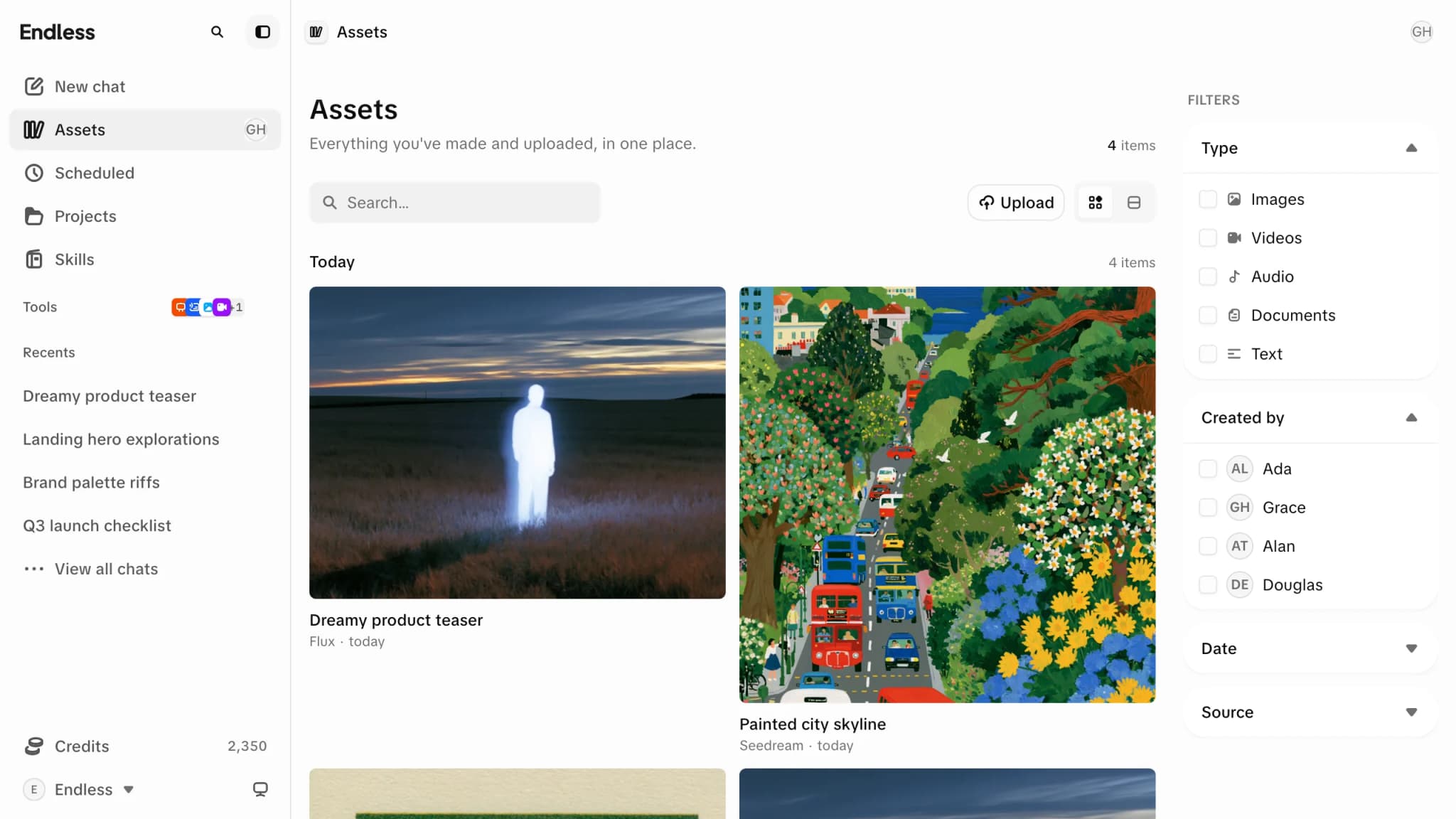
Ela é privada para você até que você a compartilhe — mais ninguém no espaço de trabalho consegue vê-la ainda, nem um admin. Veja ativos e visibilidade.
A seguir
O que é o Endless
Um só lugar para trabalhar com todos os modelos — de descobrir o que está acontecendo até entregar a peça pronta, sozinho ou com uma empresa em volta.
Tour
Um tour por cada lugar do Endless na ordem da barra lateral, do chat às configurações, com uma linha sobre para que serve cada um e o que fazer se faltar.