Como trabalhar com skills
Instale uma skill, escreva a sua própria e controle quais ficam ligadas para você e para o espaço de trabalho.
Esta é a metade prática: como colocar uma skill no seu espaço de trabalho, como ligar ou desligar uma delas e o que acontece quando a sua escolha e a do espaço de trabalho não batem.
Onde fica a página
Skills na barra lateral e Configurações → Skills são a mesma página montada duas vezes. Mesma lista, mesmo contador, mesmos botões — use a que você abrir. Todo membro pode acessá-la; não há permissão na página em si.
Cada skill tem a própria chave na linha dela. Seu espaço de trabalho já começa com um
conjunto instalado — entre elas clip, que recorta um momento de um vídeo, reenquadra em
vertical ou quadrado e grava as legendas nele, e que os interruptores abaixo podem desligar
como qualquer outra.
Como adicionar uma
"Nova skill" oferece três caminhos, e todos terminam no mesmo lugar.
Enviar
"Solte uma skill aqui ou procure." Um pacote .zip ou .skill, ou um
SKILL.md sozinho. Os scripts e arquivos de referência do pacote vêm junto;
qualquer coisa binária ou grande demais é ignorada, e a janela diz quantos
itens ficaram de fora.
Colar
O texto do SKILL.md direto na caixa. "O nome e a descrição são lidos
automaticamente do frontmatter."
De uma URL
"Cole uma URL do skills.sh ou do GitHub e clique em Buscar. Os arquivos incluídos vêm junto." Busque primeiro, confira o que carregou, depois adicione.
Qualquer que seja o caminho, você recebe um Nome e uma Descrição para revisar antes de salvar, e uma confirmação quando ela é salva.
Invista seu esforço na descrição. A descrição é o que o Endless lê ao decidir se uma skill é relevante — o próprio campo pede isso: "Diga ao Endless quando esta skill deve ser usada…". Escreva como quando recorrer a isto, não como o que isto é. Uma skill perfeita com uma descrição vaga simplesmente nunca dispara.
Adicionar uma skill exige permissão para criar conteúdo — membros e admins têm por padrão, visualizadores não. Uma skill que você adiciona começa privada: só você pode vê-la e usá-la até compartilhá-la — com pessoas específicas ou com todos no espaço de trabalho — e os interruptores abaixo valem por cima disso. A caixa de diálogo de adicionar deixa você escolher isso antes de salvar, e o menu de uma linha tem "Compartilhar" para depois.
Como ler e editar uma
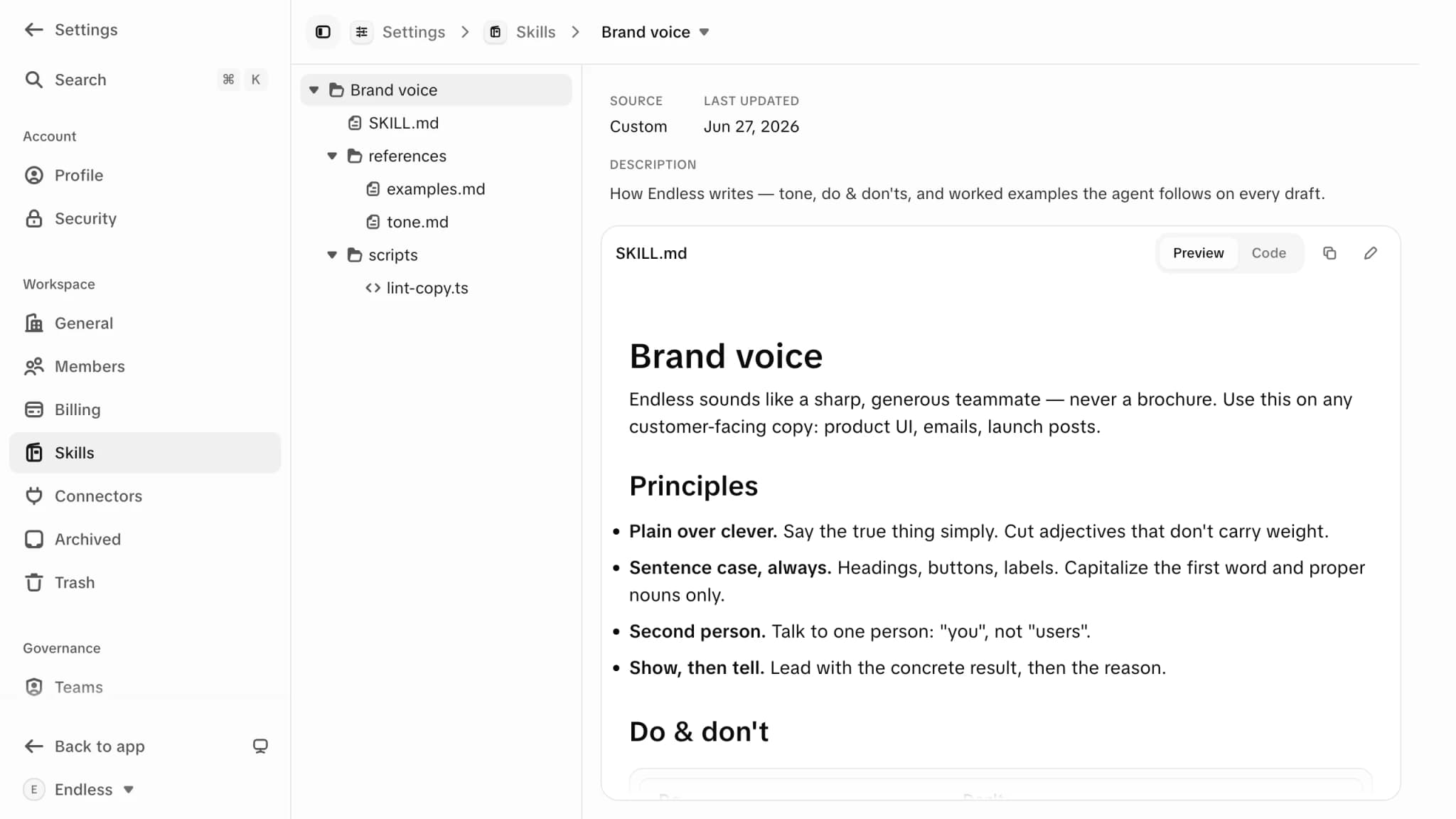
O menu de uma linha traz "Ver skill", "Compartilhar" e "Remover". A visão de detalhe mostra a Origem, quando foi a Última atualização, a descrição e os arquivos em uma árvore que você pode navegar. A edição acontece ali mesmo — abra um arquivo, altere, salve.
Você pode editar, compartilhar e remover as skills que adicionou. Quem recebe uma com Pode editar também pode alterá-la, mas só você decide com quem ela é compartilhada. Removê-la cabe a você, ou a quem tem "Excluir conteúdo criado por outras pessoas" e consegue abri-la; da mesma forma, editar conteúdo criado por outras pessoas alcança só as skills que quem tem a permissão já consegue abrir — veja funções e permissões. As skills que já vêm instaladas não podem ser editadas, removidas nem compartilhadas, e uma skill que pertence a um projeto fica aberta para quem pode abrir esse projeto.
Como ligar e desligar skills
Dois interruptores se empilham. O do espaço de trabalho decide o que é possível; o seu decide o que está ligado.
Pessoais — a sua escolha
A aba padrão. Um interruptor por skill, que não afeta ninguém além de você.
Espaço de trabalho — o teto
Uma segunda aba, visível só para quem pode gerenciar as ferramentas do espaço de trabalho — uma permissão de governança que os admins têm por padrão e os membros comuns não. A dica dela explica o que ela faz: "Desative uma skill aqui para removê-la para todos no espaço de trabalho. Os membros escolhem por si mesmos entre as que continuarem ativas."
O teto vence. Onde uma skill está desligada para o espaço de trabalho, o seu interruptor é substituído por um selo bloqueado "Desativado para o espaço de trabalho" — não há como religá-la só para você. O contrário não vale: ligar uma skill para o espaço de trabalho a torna disponível, mas não a força para ninguém.
Existe um terceiro nível, mais estreito. Um admin pode definir as skills de uma pessoa pelo perfil dela, na aba Recursos — e a mesma regra vale ali, nas palavras do próprio produto: "Uma skill precisa estar ativada para o espaço de trabalho antes de poder ser ativada aqui."
Quem controla o teto
A permissão que libera a aba Espaço de trabalho, e quem a tem.
Ajustes por pessoa
Definidos pelo perfil de um membro em Membros, na aba Recursos.
Onde uma skill aparece
No chat, por conta própria
Você não invoca uma skill. Quando uma tarefa combina com uma que está ligada
para você, ela carrega. Você também pode chamar uma pelo nome com / no
compositor.
Em execuções agendadas
As skills também funcionam enquanto você dorme. O controle Ferramentas de um agendamento lista todas, então você pode desligar skills específicas naquele agendamento sem mexer nas suas configurações.
Não é conhecimento de projeto
O conhecimento de um projeto é uma skill por baixo, mas fica de propósito fora desta lista e só carrega quando o projeto dele está anexado ao chat.
Uma skill que você desliga fica desligada em todo lugar — no chat e nas execuções agendadas. Se um agendamento que funcionava para de se comportar, vale checar se alguma skill foi desligada em um dos dois níveis antes de mexer no prompt.