Démarrage rapide
Créez votre compte Endless, configurez votre espace de travail avec votre marque et vos réseaux sociaux, et générez votre première image en cinq minutes environ.
Créez un compte et un espace de travail, puis générez votre première image. Seule la génération consomme des crédits.
Créer votre compte
Connectez-vous avec Google ou Microsoft, ou saisissez votre adresse e-mail et collez le code qu'Endless vous envoie.
Configurer votre espace de travail
Si vous avez été invité dans un espace de travail, passez directement à générer votre première image : la configuration ne se fait qu'une fois par espace de travail.
Un nouveau compte passe par une configuration en sept étapes. La première étape propose de lire votre site web ou votre profil social ; choisissez Saisir les informations manuellement (la deuxième action sous le champ) pour décider de ce qu'Endless apprend. Tous les champs sont facultatifs et Continuer fonctionne toujours.
- Marque : nom, activité, ton, audience. Cela donne le ton de tout ce qu'Endless écrit.
- Réseaux sociaux : Instagram, X, TikTok, LinkedIn.
- Liens de référence : les sources qu'Endless lit.
- Que créer en premier : adapte vos premières suggestions.
- Nom de l'espace de travail et son URL.
Envoyer le prompt de départ
Endless crée votre premier projet à partir de ce que vous avez saisi, puis ouvre l'accueil avec un prompt de départ qui le mentionne, par exemple :
Give me 5 content ideas for Northsole this week. @northsoleRien n'est envoyé tant que vous ne l'envoyez pas, et l'envoi consomme des crédits.
Générer votre première image
Ouvrez Image sous Outils dans la barre latérale. Manuel vous laisse choisir le modèle et les réglages ; Agent reçoit une description et choisit pour vous. En mode Manuel, décrivez l'image ou sélectionnez une carte de préréglage.
A matte black bottle on wet stone, backlit at dawn, cinematic haze, shallow depth of fieldAvant d'envoyer, vérifiez :
- Le modèle. Les modèles que votre forfait n'inclut pas sont estompés et indiquent le forfait requis. Voir modèles.
- Le badge de coût à côté du compositeur. C'est le montant qui vous est facturé.
Ajouter une référence donne au modèle une image de départ ; Paramètres avancés ouvre les contrôles du modèle.
Commencez par une image, pas par une vidéo : un seul clip vidéo peut coûter plus qu'une semaine de crédits gratuits.
La retrouver dans la bibliothèque
Ouvrez Bibliothèque. Votre image est en premier ; filtrez par projet, type, auteur, date, source ou modèle.
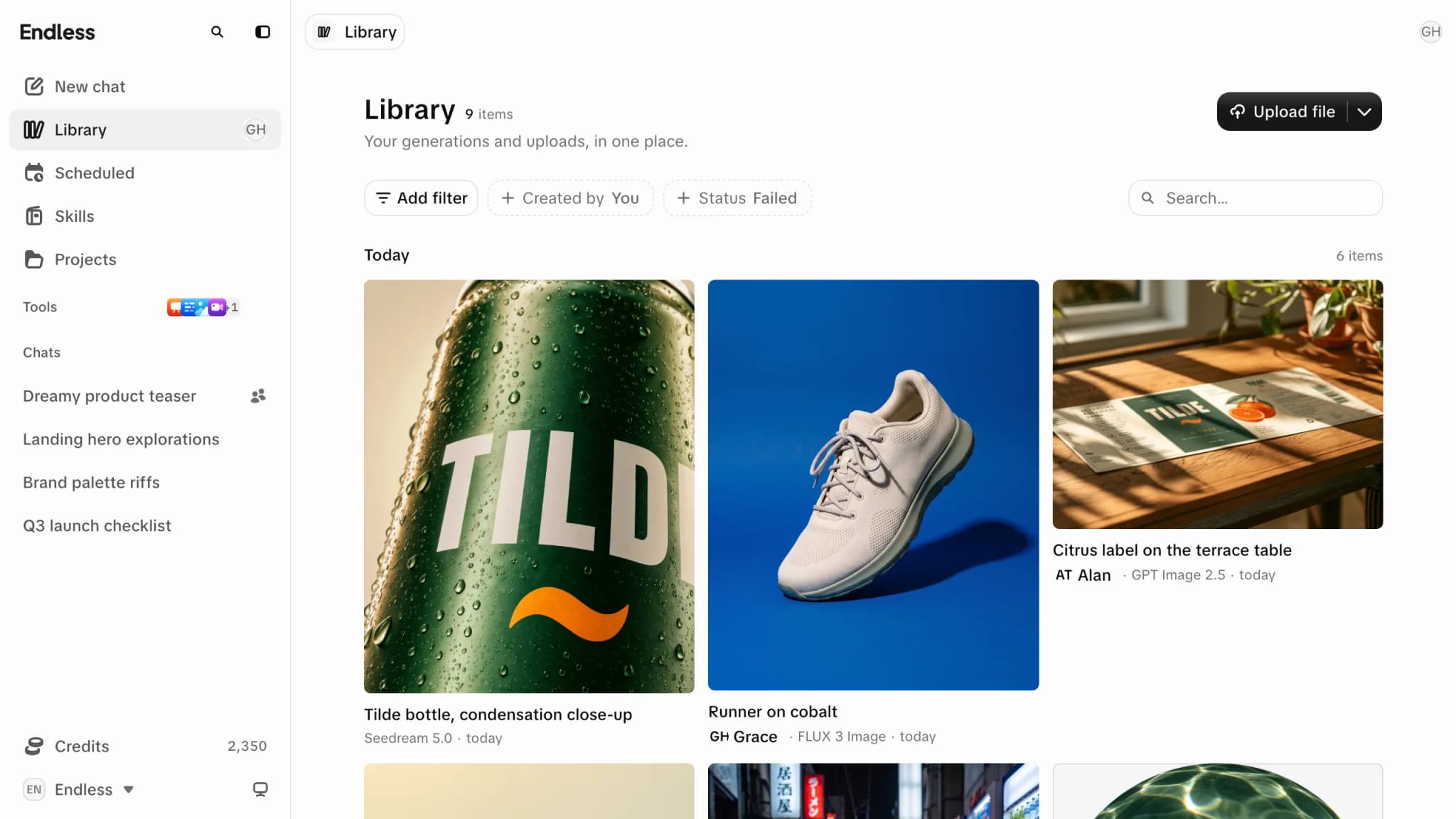
Elle est privée, même pour les administrateurs, tant que vous ne la partagez pas. Voir fichiers et visibilité.
Étapes suivantes
- Visite guidée : tous les endroits de l'app.
- Modèles : comment en choisir un.
Qu'est-ce qu'Endless
Un espace de travail pour tous les modèles d'IA : repérez ce que disent les gens, créez la pièce et livrez-la, seul ou en équipe.
Visite guidée
Tous les endroits d'Endless dans l'ordre de la barre latérale, du chat aux paramètres, avec leur utilité et les raisons pour lesquelles l'un d'eux peut manquer.