Inicio rápido
Crea tu cuenta de Endless, configura tu espacio de trabajo con tu marca y tus redes sociales, y envía tu primer prompt en unos cinco minutos.
Crea una cuenta y un espacio de trabajo, y luego genera tu primera imagen. Todo excepto esa generación es gratis.
Crea tu cuenta
Inicia sesión con Google o Microsoft, o escribe tu dirección de correo y pega el código que Endless te envía.
Configura tu espacio de trabajo
Una cuenta nueva no tiene espacio de trabajo, así que Endless ejecuta un asistente de siete pasos que crea uno. El primer paso ofrece leer tu sitio web o tu perfil social; en vez de eso, elige "Ingresar los datos manualmente" — la segunda acción bajo el campo. Las mismas preguntas, respondidas por ti, y mantienes el control de lo que Endless aprende.
Responde las preguntas
Todos los campos son opcionales y Continuar siempre está disponible, así que avanza rápido y llena los huecos después.
- Marca — nombre, a qué te dedicas, voz y estilo, audiencia. La que vale la pena escribir bien: da forma al tono de todo lo que Endless escriba para ti.
- Cuentas sociales — Instagram, X, TikTok, LinkedIn.
- Enlaces de referencia — de dónde lee Endless.
- Qué crear primero — afina tus primeras sugerencias.
- Nombre del espacio de trabajo y su URL. En un espacio de trabajo que ya existe, este paso es en cambio un lugar opcional para soltar guías de marca, presentaciones y PDFs, que se convierten en recursos de tu proyecto.
Deja que lo prepare
Endless crea tu primer proyecto, escribe lo que le contaste en el conocimiento de ese proyecto y guarda tus cuentas y fuentes. Luego abre el inicio de tu espacio de trabajo con un prompt inicial ya escrito, que menciona el proyecto que acaba de crear. Todavía no se ha enviado nada: léelo, cámbialo o envíalo — ese primer turno cuesta créditos. Aprende más sobre para qué sirve ese proyecto.
Dame 5 ideas de contenido para Northsole esta semana. @northsoleCinco, usando lo que el proyecto ya sabe:
1. La suela antes y después de una prueba con lluvia…
2. El fundador respondiendo la pregunta que los comentarios repiten…
Genera tu primera imagen
Abre Imagen desde la sección Herramientas de la barra lateral y describe la imagen que quieres — o selecciona una tarjeta predefinida para que complete el compositor por ti.
Una botella negra mate sobre piedra mojada, a contraluz al amanecer, bruma cinematográfica, poca profundidad de campo, paleta neutra cálidaDos cosas que revisar antes de enviar:
- El modelo. El selector recuerda el último que usaste; los modelos que tu plan no cubre aparecen atenuados, con el nombre del plan que necesitan.
- El indicador de costo junto al compositor. Se actualiza a medida que cambias el modelo y los ajustes, y es el número que se te cobra realmente.
Agregar referencia le da al modelo una imagen de la que partir, Parámetros avanzados abre sus propios controles y Restablecer todo los devuelve a su estado inicial. Envía, y la imagen terminada aparece en el feed:
Prueba primero con una imagen, no con un video. Los modelos de video son el extremo caro del catálogo — un solo clip puede costar más créditos que toda la asignación gratuita de una semana, y el indicador de costo te lo dice antes de que envíes.
Vuelve a encontrarla
Abre Biblioteca. Tu imagen es lo más reciente que hay, y el panel de la derecha acota la biblioteca por proyecto, tipo, fecha, origen y modelo.
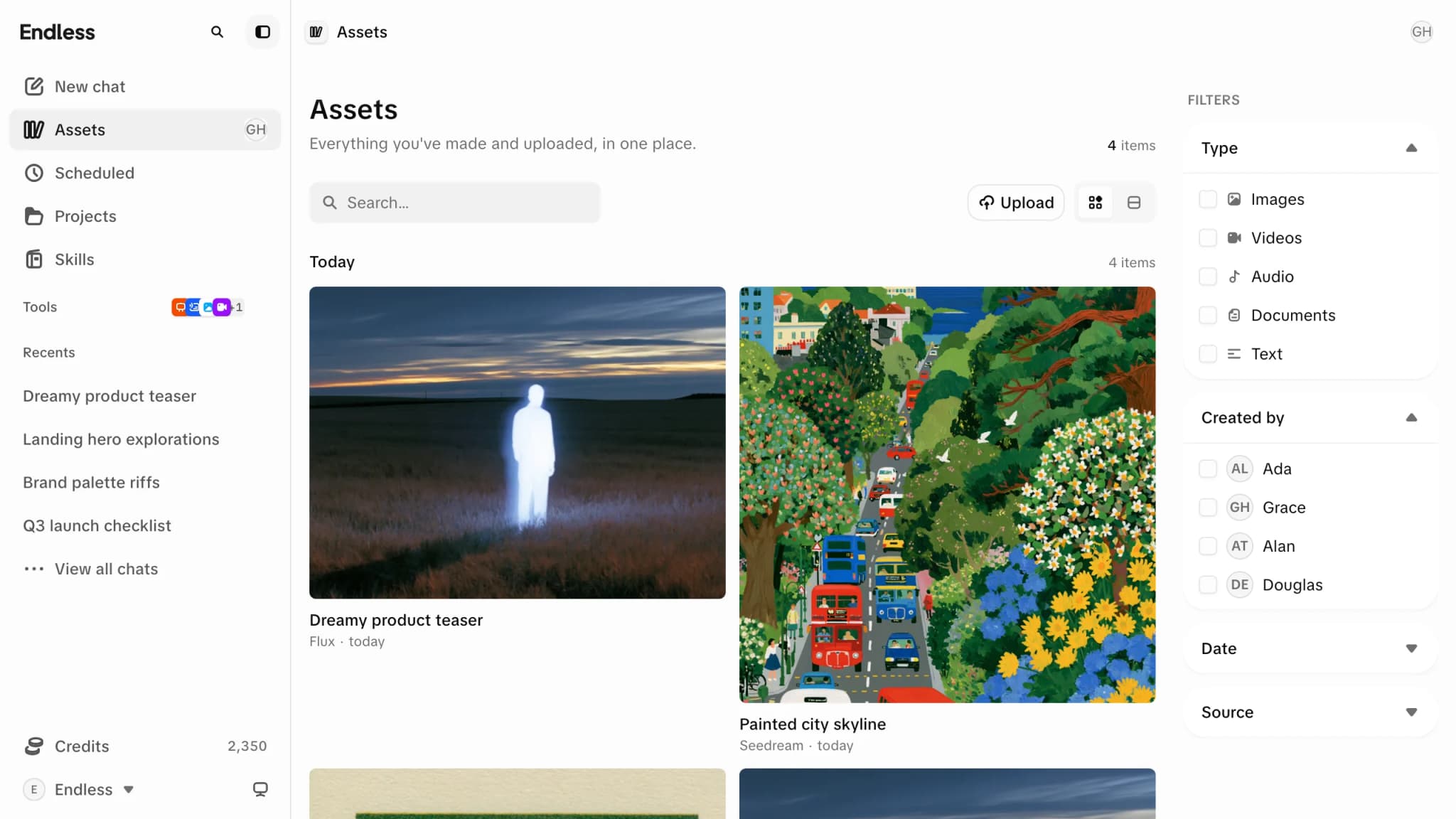
Es privada para ti hasta que la compartas — nadie más en el espacio de trabajo puede verla todavía, ni siquiera un administrador. Mira biblioteca y visibilidad.
Siguiente
Qué es Endless
Un solo lugar para trabajar con todos los modelos — desde descubrir qué está pasando hasta entregar la pieza terminada, solo o con una empresa alrededor.
Recorrido
Un recorrido por cada lugar de Endless en el orden de la barra lateral, del chat a la configuración, con una línea sobre para qué sirve cada uno.