Transkripte
Mach aus jeder Aufnahme, jedem Podcast und jedem Videolink durchsuchbaren Text mit Sprechern und Zeitstempeln, exportiere ihn oder nutze ihn für Clips, Posts und Untertitel.
Ein Transkript ist der durchsuchbare, bearbeitbare Text einer Audio- oder Videodatei. Füge eine Aufnahme hinzu oder füge einen Link ein, und Endless liefert den Text, nach Sprechern getrennt und in hoher Qualität wortgenau mit Zeitstempeln, dazu einen Titel und Kapitel. Exportiere ihn oder nutze ihn im Chat für Clips, Posts und Untertitel.
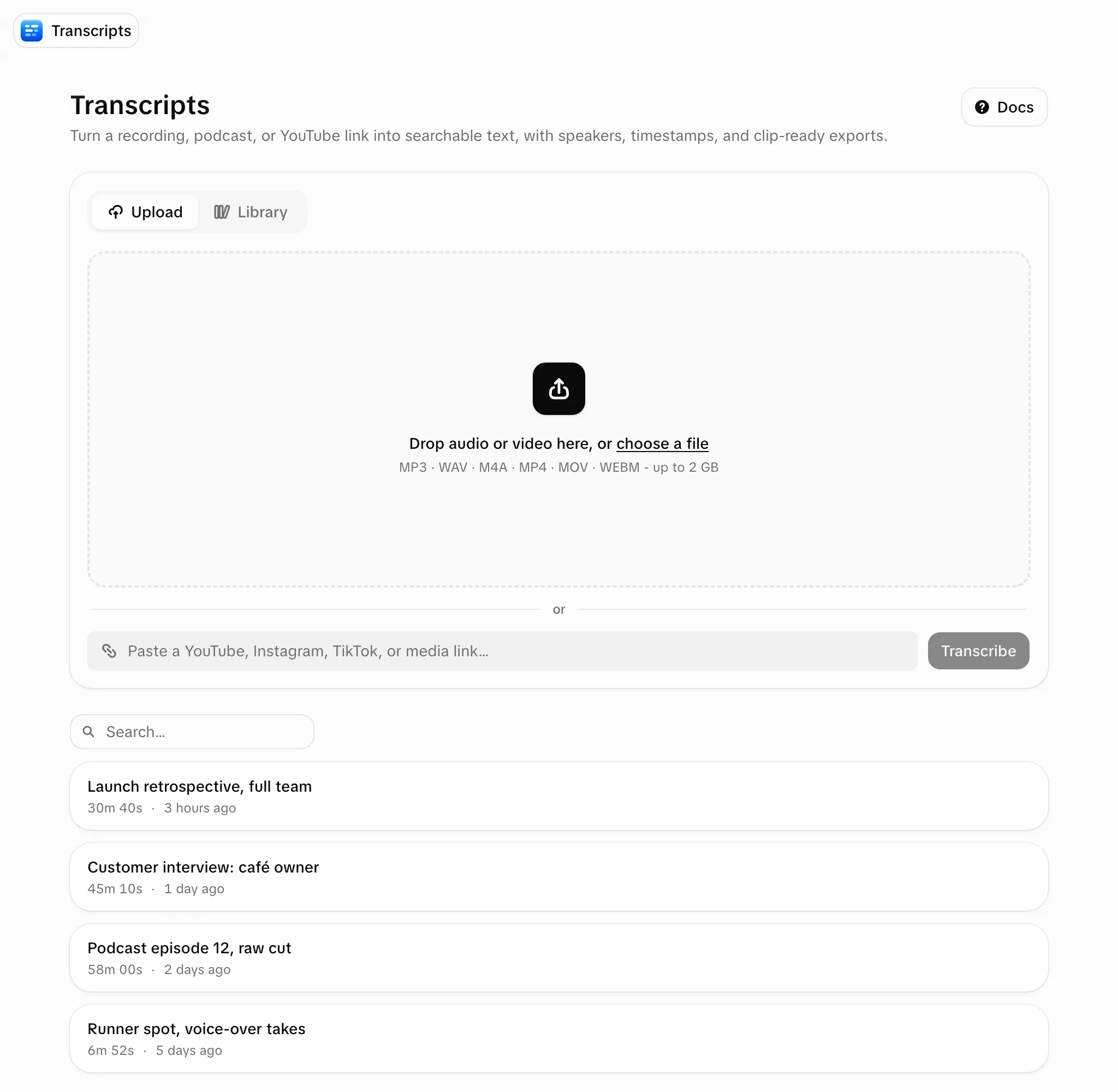
Aufnahme hinzufügen
Datei hinzufügen oder Link einfügen
Auf der Seite Transkripte (oder über das + neben Transkripte in der Seitenleiste, das „Neues Transkript“ öffnet):
- ziehe Audio- oder Videodateien auf das Upload-Feld oder wähle „Datei auswählen“;
- füge einen Link ins Linkfeld ein und wähle „Transkribieren“ (Einfügen irgendwo auf der Seite füllt das Feld);
- oder öffne den Tab „Bibliothek“, wähle Dateien aus, die schon in deinem Workspace liegen, und wähle „Transkribieren“.
Qualität wählen (nur YouTube und TikTok)
| Quelle | Qualität |
|---|---|
| YouTube, TikTok | „Schnell“ (Standard) nutzt die Untertitel des Videos und kostet um ein Vielfaches weniger. „Hohe Qualität“ transkribiert das Audio, mit Sprechern und Wortzeiten |
| Instagram, X, Facebook | Nur schnell |
| Uploads, Bibliotheksdateien, direkte Medienlinks | Immer hohe Qualität |
Findet ein schneller Durchlauf keine Untertitel, transkribiert Endless stattdessen das Audio, zu einem Preis nahe (manchmal über) dem für hohe Qualität. Der Preis richtet sich nach der Länge der Aufnahme, und Endless prüft vor dem Start, dass deine Credits die Höchstkosten decken.
In der Warteschlange warten
Aufnahmen werden nacheinander verarbeitet; du kannst weitere hinzufügen. Jede zeigt „In Warteschlange“, „Wird komprimiert“ (große Dateien werden in deinem Browser verkleinert), „Wird hochgeladen“, „Wird transkribiert“ und „Wird gespeichert“. Du kannst bis zu „Wird transkribiert“ abbrechen. Ein fehlgeschlagenes Element lässt sich erneut versuchen, ohne die anderen zu stoppen. Eine einzelne Datei öffnet sich von selbst, sobald sie fertig ist.
Dieselbe Quelle wird nie zweimal transkribiert: Wenn du einen Link noch mal einfügst (auch eine andere URL desselben Videos) oder eine bereits transkribierte Bibliotheksdatei wählst, öffnet sich das vorhandene Transkript ohne Kosten.
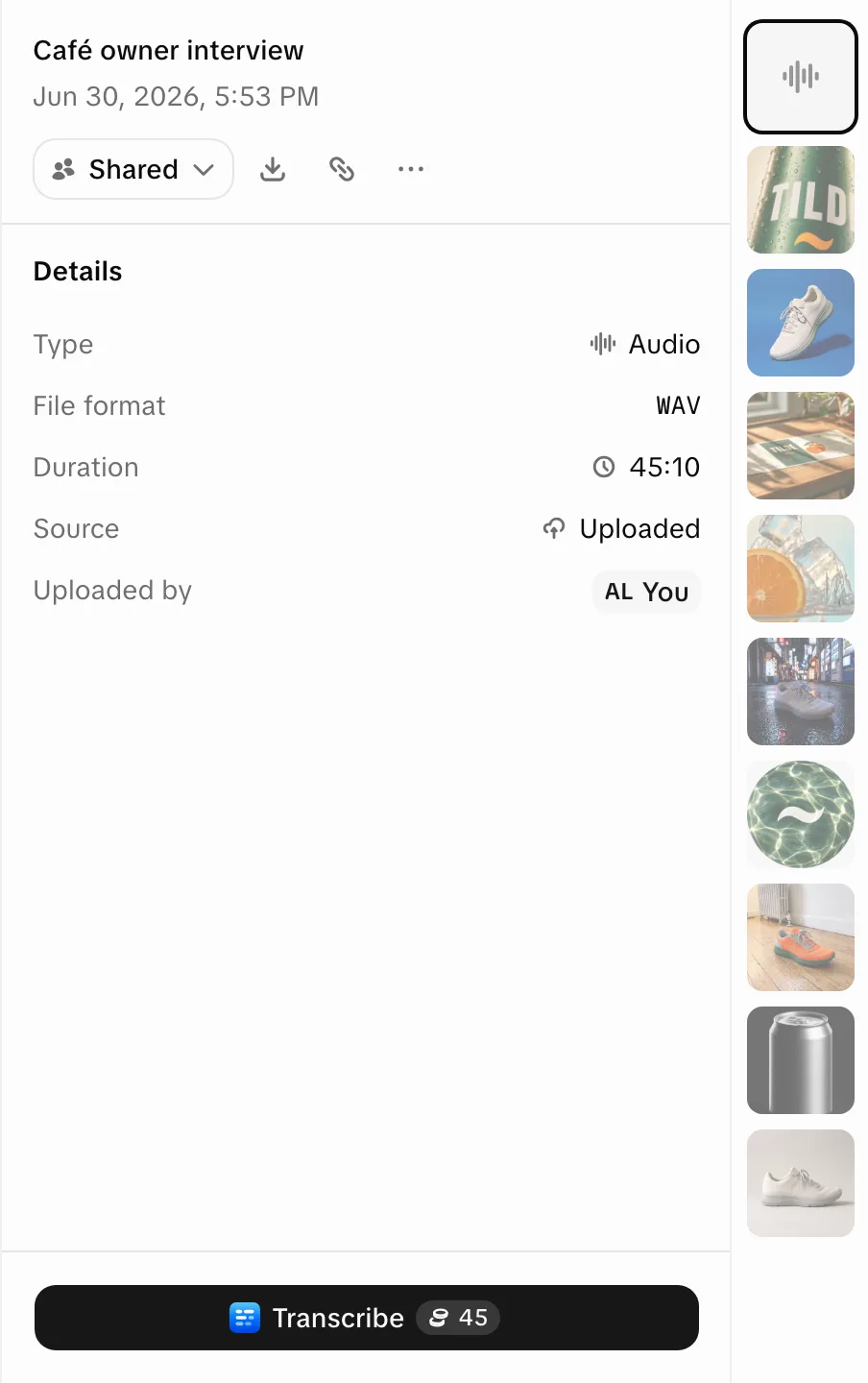
Du kannst auch aus der Bibliothek transkribieren: Bei einer hochgeladenen oder importierten Audio- oder Videodatei erscheint „Transkribieren“ mit Preis, danach „Transkript öffnen“. Abgerechnet wird zum Tarif für hohe Qualität.
Unterstützte Quellen
| Typ | Akzeptiert |
|---|---|
| Audio | Jede Audiodatei (MP3, WAV, M4A…) |
| Video | Jede Videodatei (MP4, MOV, WEBM…) |
| Links | YouTube, Instagram, TikTok, X, Facebook und direkte Links zu einer Mediendatei |
Dateien müssen kleiner als 2 GB sein. Teile längere Aufnahmen auf oder komprimiere sie.
Transkript lesen
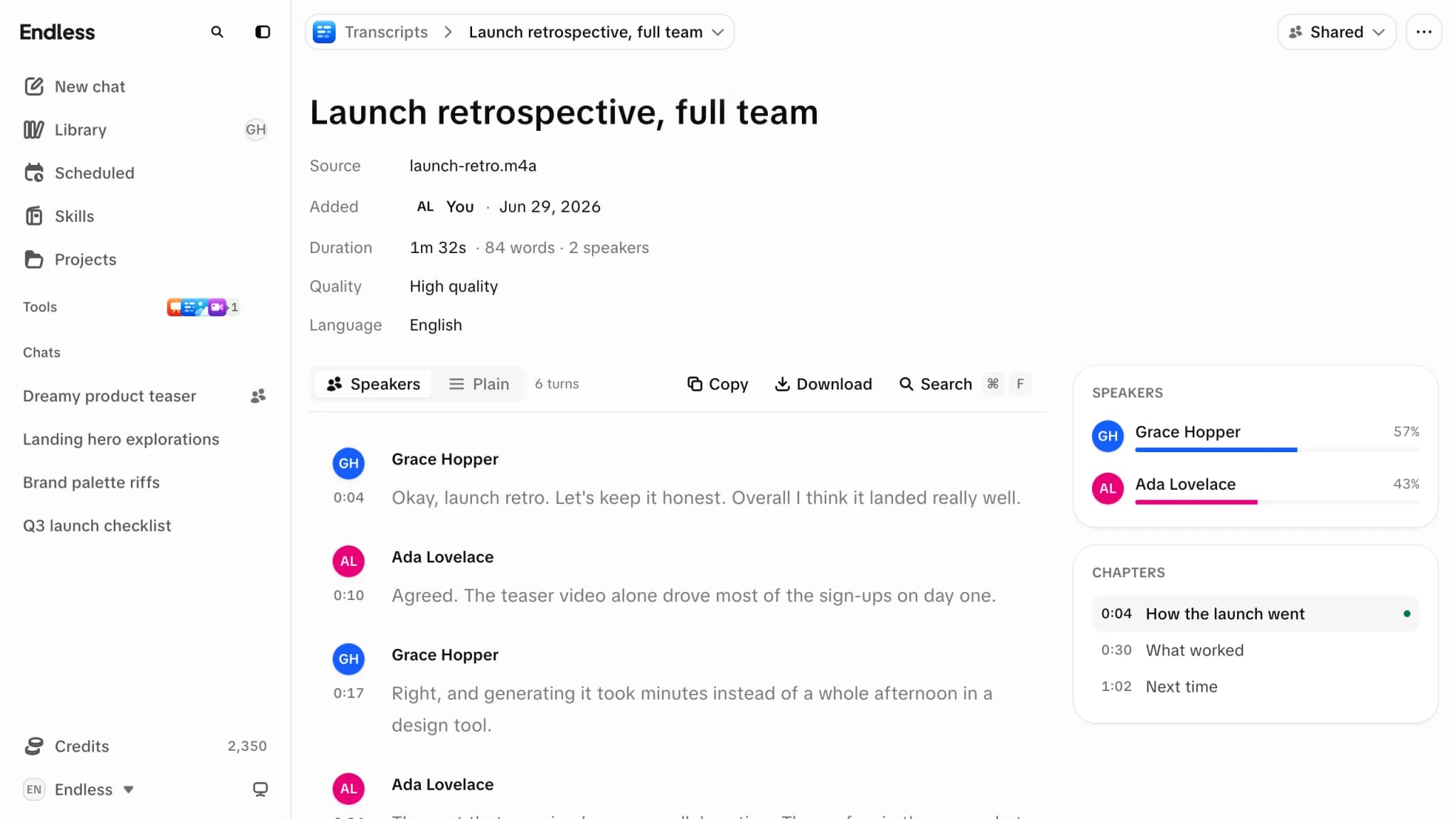
- Die Kopfzeile zeigt Quelle, Hinzugefügt, Dauer, Qualität, Sprache (und Importiert von, „Erstellt in“, „Erscheint in“, wo es zutrifft) sowie ein Label „Privat“ / „Geteilt“. Der Name einer hochgeladenen Quelle ist ein Download-Link.
- Die Ansicht „Sprecher“ behält die Zuordnung der Redebeiträge bei; „Einfach“ zeigt Absätze.
- „Im Transkript suchen…“ springt mit Enter und Shift+Enter durch die Treffer. Wählst du eine Zeile, springt der Player dorthin (Geschwindigkeitsregler, 10-Sekunden-Sprünge).
- Sprecher-Panel: der Redeanteil jedes Sprechers. Eine Umbenennung gilt überall, auch in Exporten.
- Kapitel-Panel: erscheint kurz nach dem Ende der Transkription.
- Sprache: Hat die Quelle Untertitel in mehreren Sprachen, wähle eine, um sie neu abzurufen.
Exportieren
„Kopieren“ kopiert im gewählten Format; „Herunterladen“ speichert eine Datei.
| Format | Datei | Geeignet für |
|---|---|---|
| Nur Text | .txt | Entwürfe, Einfügen in andere Tools |
| Text mit Sprechern | .txt | Interviews und Meetings |
| JSON | .json | Wörter mit Zeitangaben, für eigene Tools |
| SubRip | .srt | Untertitel in den meisten Editoren und Playern |
| WebVTT | .vtt | Untertitel für Webvideo |
Transkripte im Chat nutzen
Im Chat kann Endless deine Transkripte durchsuchen, eines vollständig
lesen oder einen Link transkribieren. Mit @ erwähnst du
ein Transkript, um es direkt zu übergeben. Wo der
clip-Skill aktiv ist, kann der Chat
außerdem einen Moment als Hoch- oder Quadratvideo mit eingebrannten
Untertiteln ausschneiden und in deinen Dateien speichern.
Fehler, Kosten und Berechtigungen
- Ein fehlgeschlagenes Transkript bleibt in der Liste mit „Beim Transkribieren ist ein Fehler aufgetreten. Versuch es noch mal.“ Lösche es oder füge den Link erneut ein. Abgerechnet wird erst, wenn der Text existiert. Siehe Credits und Ausgaben.
- Zum Erstellen eines Transkripts brauchst du eine Rolle, die Inhalte erstellen darf. Siehe Rollen und Berechtigungen.
- Ein Admin kann Transkripte für den Workspace, ein Team oder eine einzelne Person ausschalten. Dann ist die Seite nicht verfügbar, und der Chat kann auch keine Transkripte erstellen.
Neue Transkripte sind privat. Siehe Transkript teilen. Um einen Prompt zu sprechen, siehe Diktieren.
Wo generierte Ergebnisse landen
Alles, was du in Endless generierst, wird eine Datei in der Bibliothek. So findest du es wieder, welche Details mitgespeichert werden und wer es sonst noch sehen kann.
Diktieren
Diktiere statt zu tippen: Das Mikrofon im Chat-Eingabefeld macht deine Sprache live zum Prompt. Wo du es findest, wie es funktioniert und was du tust, wenn es nicht startet.