Tastenkürzel
Alle Tastenkürzel, die Endless auf Mac und Windows unterstützt, gruppiert danach, wo sie funktionieren: Eingabefeld, Chats, Dateien, Transkripte, Canvases und Skills.
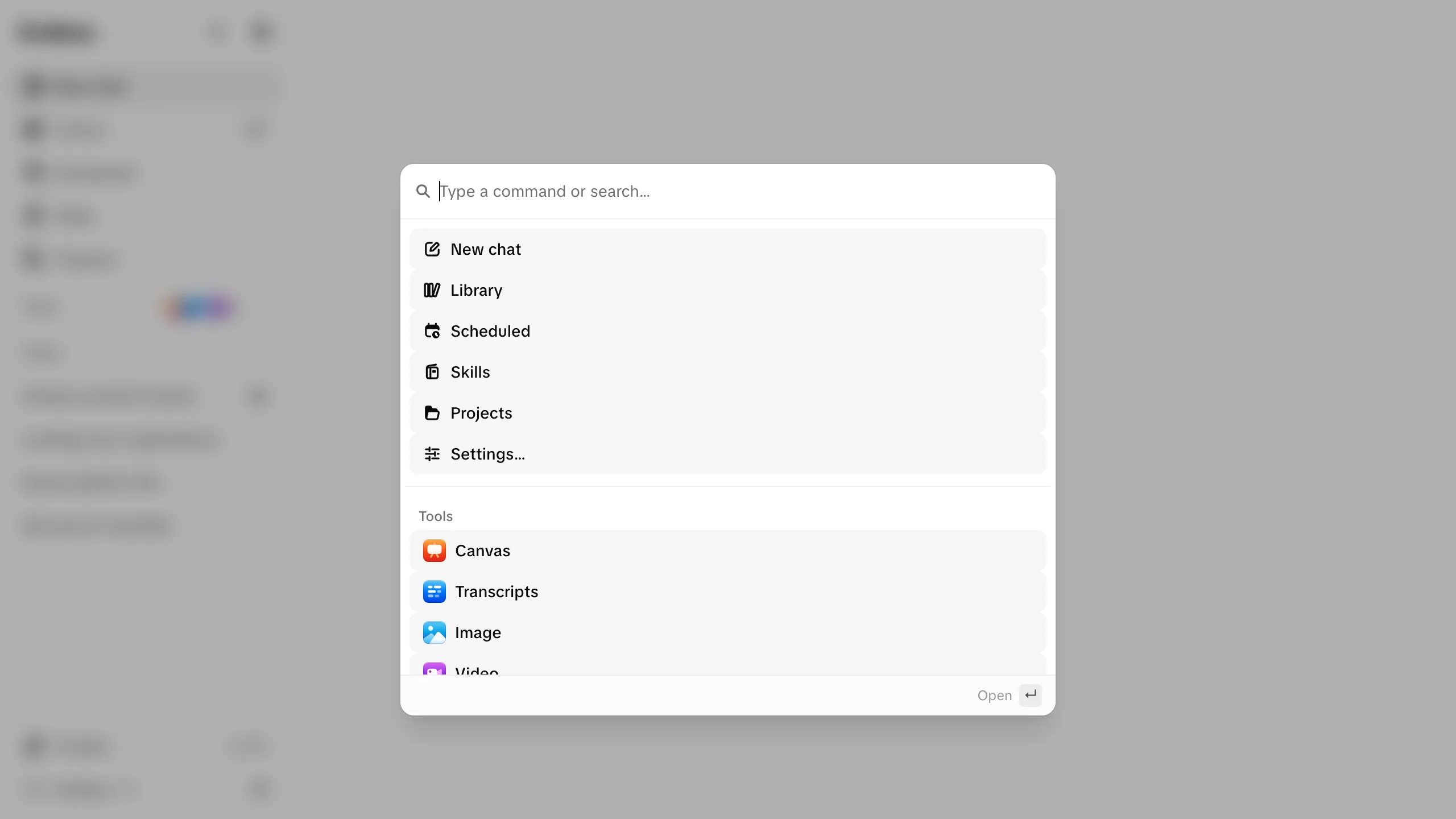
Alle Tastenkürzel in Endless, gruppiert danach, wo sie funktionieren. Drücke irgendwo ?, um die vier globalen in der App zu sehen.
⌘ und Strg sind austauschbar, außer beim Speichern einer Skill-Datei (⌘S auf dem Mac, Strg+S sonst). Die Tabellen zeigen die Mac-Form. Kürzel für ein Tool, das für dich ausgeschaltet ist, funktionieren nicht.
Überall in der App
| Tasten | Was sie tun |
|---|---|
| ⌘K | Die Befehlspalette öffnen, um jede Seite zu suchen und aufzurufen |
| ⌘, | Zu deinen Einstellungen gehen |
| ⌘B | Die linke Seitenleiste ein- oder ausblenden (Workspace und Einstellungen) |
| ? | Den Dialog mit den Tastenkürzeln ein- oder ausblenden (nicht beim Tippen) |
Im Eingabefeld
Gilt auf dem Start des Workspaces, in einem Chat, auf den Seiten Bild und Video, in der Generierungsleiste eines Canvas und in Social Radar.
| Tasten | Was sie tun |
|---|---|
| Enter | Senden |
| Shift+Enter | Zeilenumbruch |
@ | Das Erwähnungsmenü öffnen |
/ | Das Skill-Menü öffnen |
| ↑ ↓ | Durch ein geöffnetes Erwähnungs- oder Skill-Menü gehen |
| Enter oder Tab | Den markierten Eintrag übernehmen |
| Esc | Das Menü oder die Anhangsauswahl schließen |
- Wenn nichts anderes fokussiert ist, setzt ein getippter Buchstabe den Cursor ins Eingabefeld und bleibt erhalten. Die Leertaste scrollt weiterhin oder drückt die fokussierte Schaltfläche.
- Auf Smartphone oder Tablet ist Enter ein Zeilenumbruch; nutze die Senden-Schaltfläche.
- Beim Diktieren beendet Enter die Aufnahme und behält den Text, Esc verwirft die Aufnahme.
In einem Chat
| Tasten | Was sie tun |
|---|---|
| ⌘Enter | Eine Nachricht speichern, die du gerade bearbeitest |
| Esc | Diese Bearbeitung abbrechen |
| ⌘J | Das Dokumentenpanel ein- oder ausblenden (nur wenn der Chat ein Dokument oder Artefakt hat) |
Formulare und Dialoge
| Tasten | Was sie tun |
|---|---|
| ⌘Enter | Das Formular absenden (auch aus dem E-Mail-Feld des Einladungsdialogs) |
| Esc | Den Dialog schließen |
Im Formular eines Zeitplans öffnet das erste ⌘Enter die Übersicht und das zweite speichert. Ein einfaches Enter geht nie weiter.
Dateivorschau
| Tasten | Was sie tun |
|---|---|
| ← / ↑ | Vorheriges Element |
| → / ↓ | Nächstes Element |
| Esc | Die Vorschau schließen oder einen aufgeklappten Stapel in der Bibliothek einklappen |
In einem Transkript
| Tasten | Was sie tun |
|---|---|
| ⌘F | Im Transkript suchen (ersetzt die Suchleiste des Browsers) |
| Enter | Nächster Treffer |
| Shift+Enter | Vorheriger Treffer |
| Esc | Die Suche schließen |
| Space | Wiedergeben oder pausieren |
| ← / → | Zehn Sekunden zurück oder vor |
Space, ← und → werden ignoriert, solange du in einem Feld tippst oder eine Schaltfläche fokussiert ist.
Auf einem Canvas
| Tasten | Was sie tun |
|---|---|
| ⌘G | Das rechte Panel ein- oder ausblenden (Bibliothek, Info und andere Tabs) |
| ⌘I | Info zur Auswahl ein- oder ausblenden |
| , | Den Cursor-Chat mit anderen auf dem Board öffnen |
Für die Zeichenkürzel (Werkzeuge, Rückgängig, Zoom, Gruppieren) klicke mit der rechten Maustaste auf das Board: Das Menü zeigt jedes einzelne.
Einen Skill bearbeiten
| Tasten | Was sie tun |
|---|---|
| ⌘S / Strg+S | Die Datei speichern (je nach Plattform) |
| Esc | Das Bearbeiten verlassen (tut nichts, wenn ungespeicherte Änderungen vorliegen) |
Ein Panel in der Größe ändern
Navigiere beim Dokumentenpanel des Chats und bei der Dateivorschau per Tab zum Ziehgriff und nutze dann:
| Tasten | Was sie tun |
|---|---|
| ← / → | Den Griff verschieben |
| Shift+← / → | Ihn schneller verschieben |
| Home / End | Ihn ans jeweilige Ende setzen |
Berechtigungen
Alle Berechtigungen, die ein Endless-Workspace durchsetzt, was jede erlaubt und welche der vier Rollen sie standardmäßig hat, in einer Tabelle.
Glossar
Jeder Begriff, den Endless mit einer besonderen Bedeutung verwendet, von Dateien bis Workspaces, in einer Zeile erklärt und mit einem Link zur Seite, die ihn beschreibt.