商品はある。スマホもある。でも、スタジオも、フォトグラファーも、3日間の撮影に出せる予算もない。
それでも、プロっぽいコンテンツが必要。Instagram用、サイト用、広告用、ぜんぶ。しかもフォーマットも違うものを揃えなきゃいけない。ストーリーズ用は縦、フィード用は正方形、Webは横。同じ画像を、置き場所ごとに最適化したかたちで。
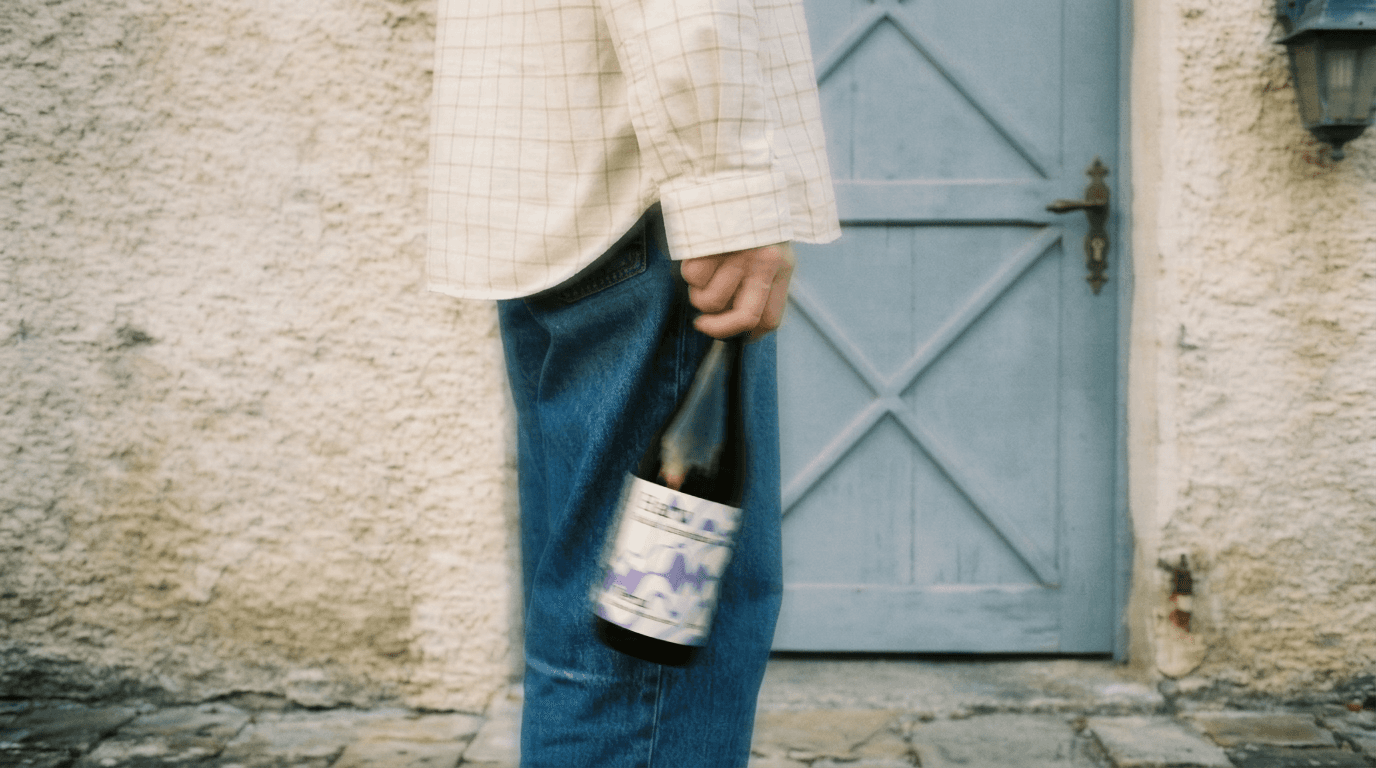
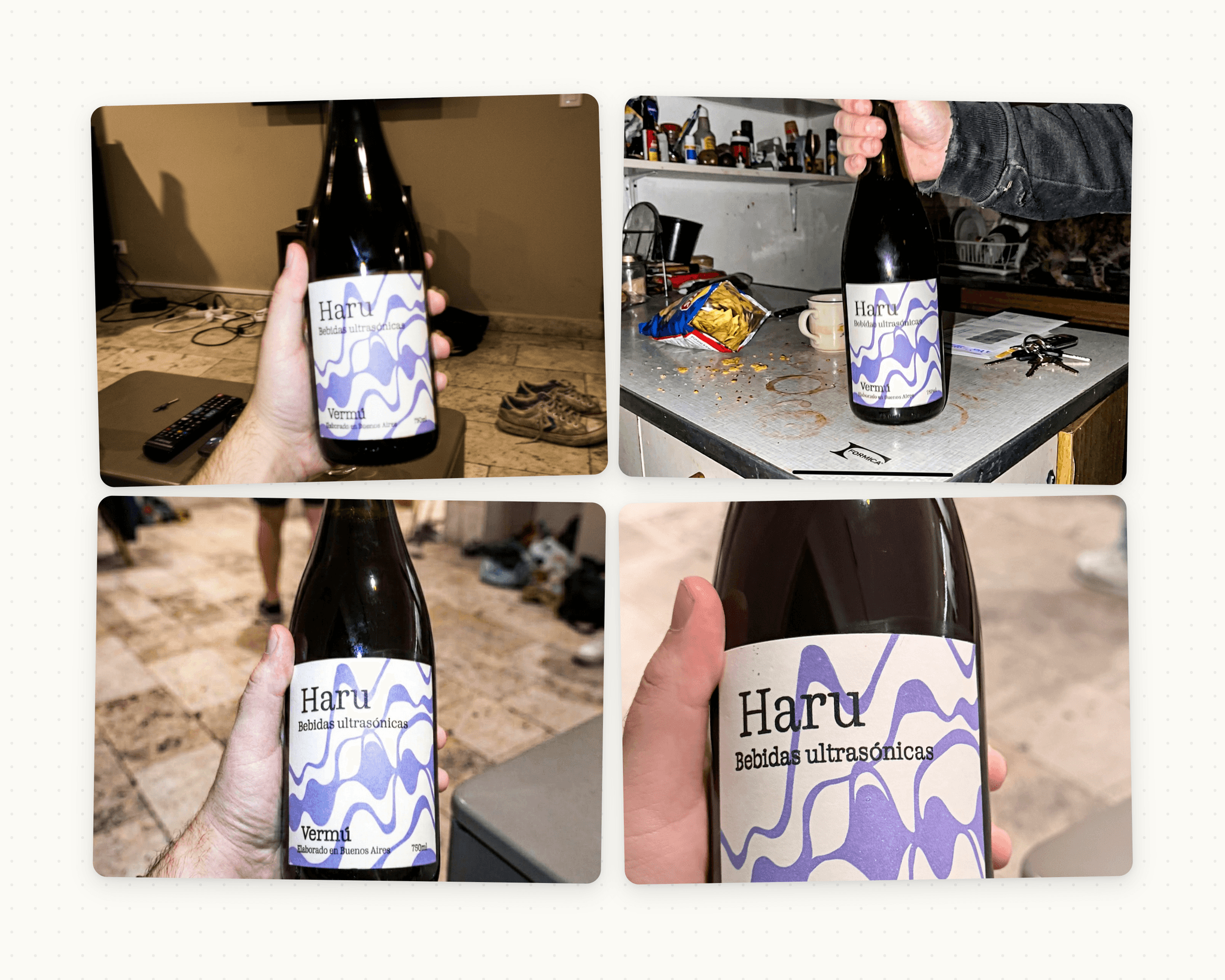
これを、Haruというベルモットのボトルでやってみました。スマホで撮ったキッチン写真4枚。フラッシュなし、三脚なし、特別なものは何もなし。最終的に出来上がったのは、すぐに公開できる完全なブランドコンテンツのセットです。
ステップ1:手元にあるもので撮る
スマホを持つ。手元にある光なら何でも使う。窓、ランプ、キッチンの照明。商品をカジュアルに撮ってみましょう。アングルも背景もどうでもいい。
完璧な条件を待ちたくなる衝動は無視してください。スマホ写真は素材です。大事なのは商品が見えていること。ラベルが読める、色が認識できる、AIが「これは何の写真か」を理解できる程度のディテールがある。
Haruでは、キッチンで4枚撮りました。1枚は手で持っていて、後ろにテレビのリモコンが映り込んでいる。もう1枚はカウンターの上、横には鍵とパンくず。30秒、何も考えずに撮るタイプの写真です。
その4枚があれば十分。
ステップ2:スマホ写真をプロのカットに
写真をDualのキャンバスにドロップして、Product PhotoのQuick Actionを使う。クリック1回。セットアップなし。
何が起こるか。背景がごちゃついている、光がムラになっている、フレーミングが微妙、そんなあなたのスマホ写真が、無限に伸びる背景、プロ品質のライティング、クリーンな仕上がりのプロダクトショットに変わります。撮影スタジオを1時間レンタルしたみたいに。
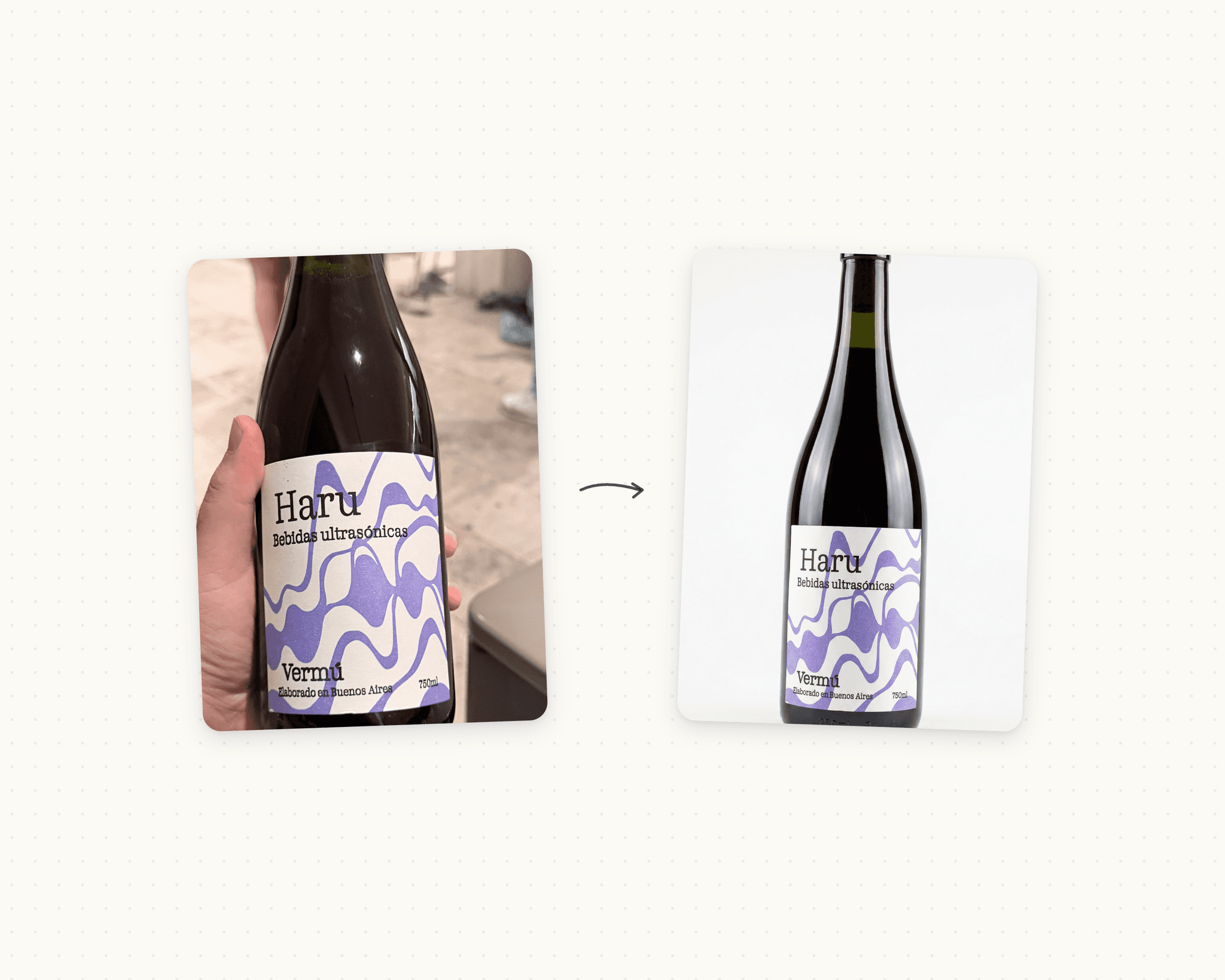
Haruのボトルは、オーナーがキッチンの壁を背にボトルを手に持っている写真から、白バックでライティングが整い、ラベルが完璧に読める1枚へと様変わりしました。同じ商品、別の解像度。
そして大事な点。Quick Actionは商品をそのまま保ちます。ディテールを勝手に作らない。ラベルを書き換えない。色を変えない。あなたのボトルが、より良い光で写るだけです。
ステップ3:Pinterestのインスピレーションを、自分の素材でリミックス
ここから本番です。
誰しもPinterestにムードボードを持っているはず。自分が好きなプロダクトショット。空に向かって持ち上げられたナチュラルワインのボトル、ゴールデンアワーの光の中、木のテーブルに置かれたあのボトル。本来なら撮影プロダクションが必要なスタイルです。
このフローには、すべてを変える中間ステップがあります。Pinterestの画像をダウンロードしてキャンバスにドロップします。ただし、それを直接ビジュアルリファレンスとして使うのではない。Convertで画像をテキストに変換します。Dualが写真を分析して、構図、ライティング、スタイル、ムードを記述したプロンプトを返してくれる。
そのプロンプトが出発点です。不要な部分を削り、自分の商品に関するディテールを足し、トーンを調整する。整えたプロンプトで、自分のプロダクトショットの上にRemixをかける。AIは、Pinterest写真をコピーするのではなく、抽出したスタイルをまとった「あなたのボトル」を新しい画像として生成します。
入力も出力も画像。だからRemixです。変わるのはスタイルと構図、商品はそのまま残ります。
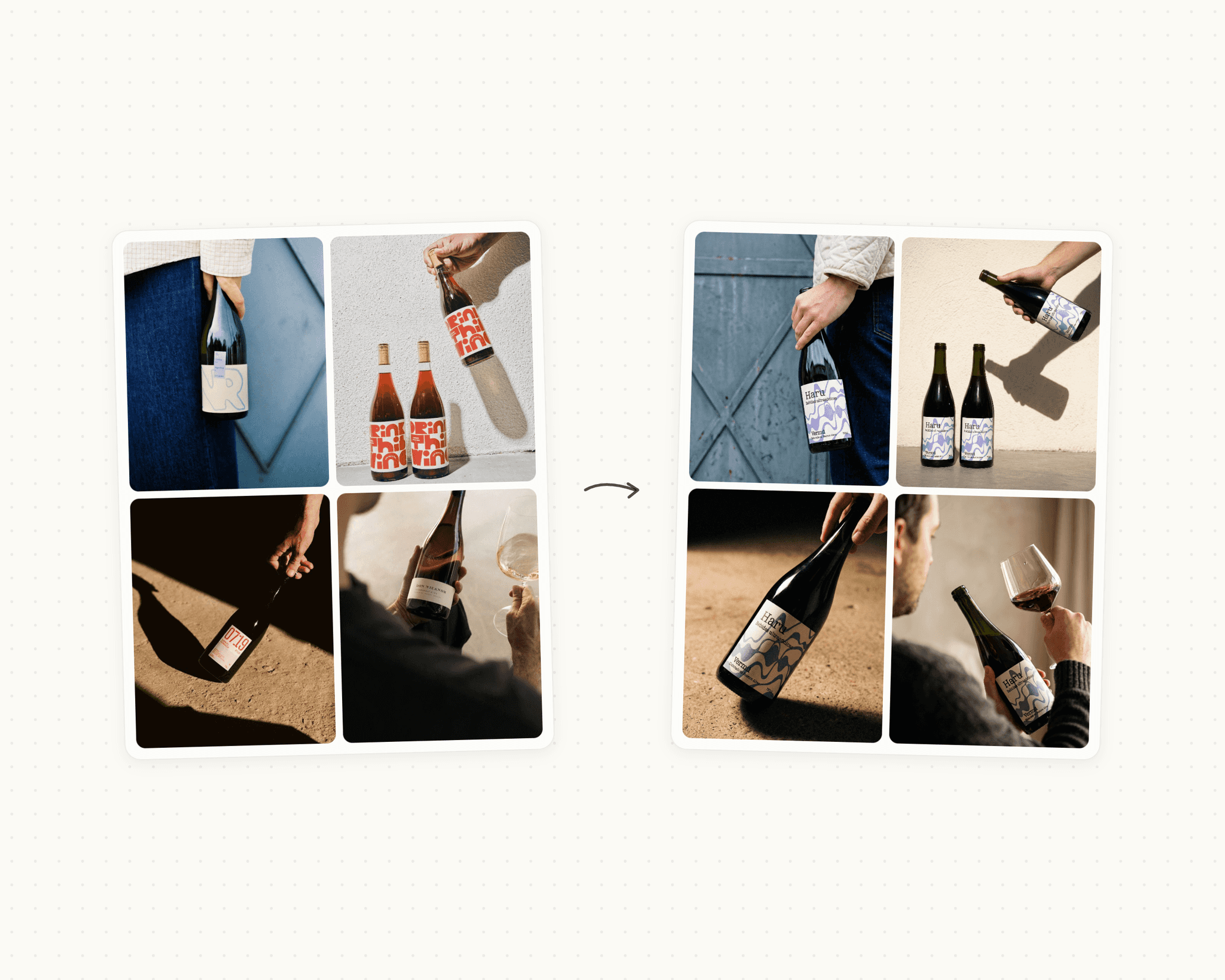
Haruの場合、Pinterestから参考写真を4枚選びました。インディーな美学のナチュラルワインボトル、いい光のカジュアルなショット。それぞれからプロンプトを抽出してチューニングし、ベルモットのボトルでリミックス。出来上がったのは、まるで一連の撮影会のようなバリエーション4種類。同じボトル、4つのスタイル、すべてブランドのビジュアルアイデンティティに沿っています。
Pinterestの写真を真似ているわけではありません。「自分が好きなポイント」をプロンプトに蒸留して、自分の商品に当てる。それだけです。
ステップ4:1つのアセットを、すべてのフォーマットへ
商品画像は揃った。あとは、それをあらゆる場所で機能させる必要があります。
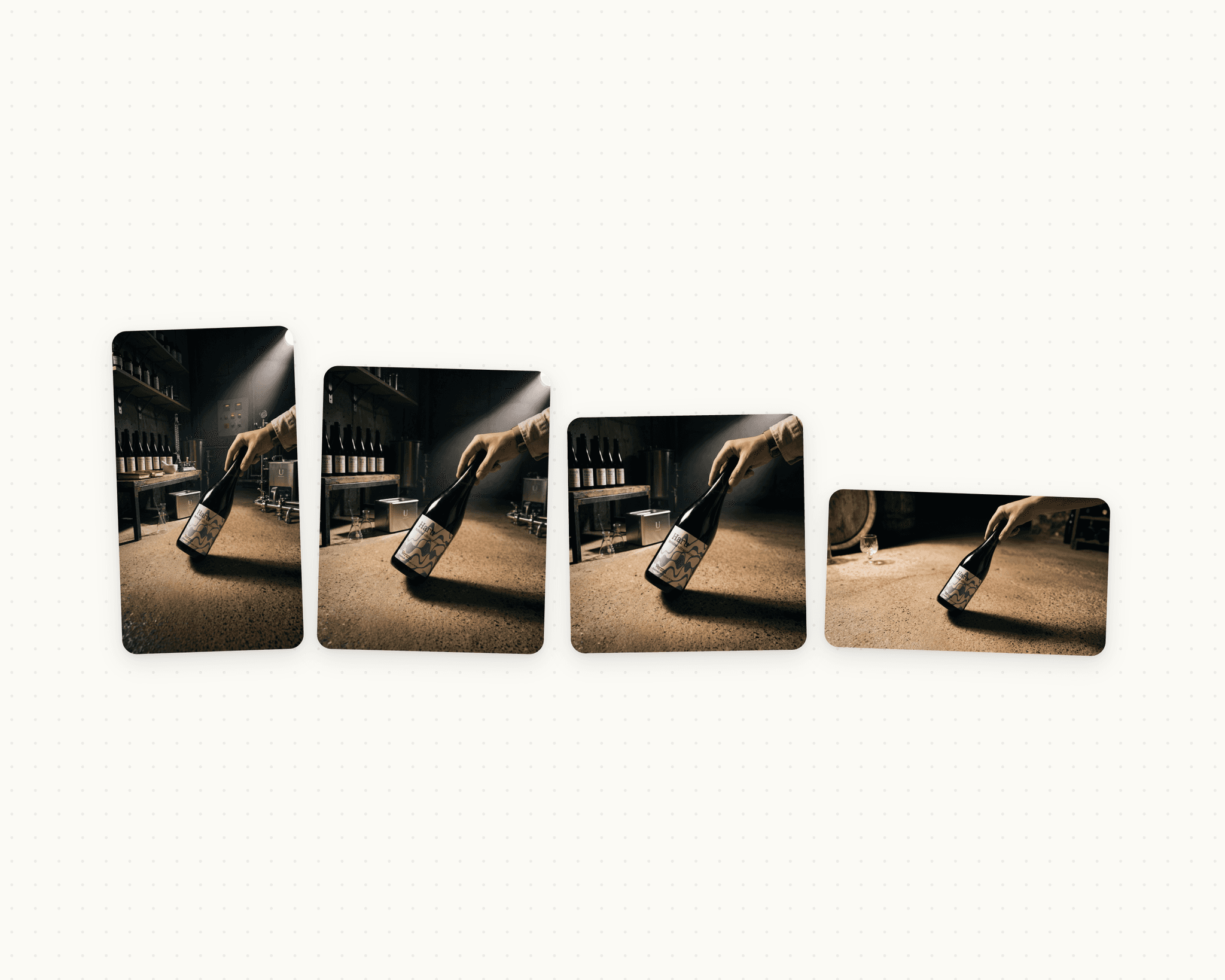
Instagramのストーリーズは9:16。フィードは4:5が映える。正方形ポストは1:1。Webやポートレート、YouTubeは16:9。正方形を縦にトリミングするのは破滅的です。フレーミングが崩れ、構図が崩れ、せっかく選んだ画像が崩れる。
画像を選択して、Adapt Aspect RatioのQuick Actionを使う。必要なフォーマットを選んで終わり。トリミングではなく、再構成しています。画像は新しい比率に合わせて拡張され、構図とスタイルは保たれる。すべてオンブランドで、無理なクロップなし。
Haruでは、ボトル1枚から4バージョンを生成しました。ストーリーズ用の9:16、フィード用の4:5、サムネイル用の1:1、バナー用の16:9。商品は常に中央、コンテキストはフォーマットに合わせて伸縮します。
これが、「同じトリミング写真をどこにでも貼る」ことと、「プラットフォームごとにネイティブなコンテンツを用意する」ことの差です。
パイプライン全体
4ステップ。30分。スタジオは不要。
スマホで撮る。サクッと、プロダクションなしで、言い訳なしで。Product Photoで全カットの品質を底上げ。Pinterestの参考画像からプロンプトを抽出してチューニングし、商品をリミックスしてブランドの世界観に合うバリエーションを生成。最後にAdapt Aspect Ratioで、各画像を必要なフォーマットすべてに展開する。
かつてフォトグラファー、スタジオ、レタッチャー、デザイナーが手分けしていた仕事を、商品とスマホだけで自分で完結できる。
商品自体は変わっていません。Haruのボトルは、最初のと同じです。変わったのは、「商品はある」と「ブランドコンテンツがある」の間の距離が、スマホ1台とキャンバス1枚に縮まったということです。