Schnellstart
Erstelle dein Endless-Konto, richte deinen Workspace mit Marke und Social-Media-Konten ein und generiere in etwa fünf Minuten dein erstes Bild.
Erstelle ein Konto und einen Workspace und generiere dann dein erstes Bild. Nur die Generierung kostet Credits.
Konto erstellen
Melde dich mit Google oder Microsoft an, oder gib deine E-Mail-Adresse ein und füge den Code ein, den Endless dir schickt.
Workspace einrichten
Wurdest du in einen Workspace eingeladen, spring direkt zu Erstelle dein erstes Bild: Die Einrichtung läuft einmal pro Workspace.
Ein neues Konto durchläuft eine Einrichtung in sieben Schritten. Der erste Schritt bietet an, deine Website oder dein Social-Media-Profil auszulesen; wähl Angaben manuell eingeben (die zweite Aktion unter dem Feld), um selbst zu bestimmen, was Endless lernt. Alle Felder sind optional, und Weiter funktioniert immer.
- Marke: Name, was du machst, Tonalität, Zielgruppe. Das prägt den Ton von allem, was Endless schreibt.
- Social-Media-Konten: Instagram, X, TikTok, LinkedIn.
- Referenzlinks: woraus Endless liest.
- Was zuerst erstellen: passt deine ersten Vorschläge an.
- Workspace-Name und URL.
Start-Prompt senden
Endless erstellt dein erstes Projekt mit deinen Angaben und öffnet dann Start mit einem Start-Prompt, der es erwähnt, zum Beispiel:
Gib mir diese Woche 5 Content-Ideen für Northsole. @northsoleEs wird nichts gesendet, bevor du es abschickst, und das Senden kostet Credits.
Erstelle dein erstes Bild
Öffne Bild unter Tools in der Seitenleiste. Mit Manuell wählst du Modell und Einstellungen selbst; bei Agent beschreibst du, was du willst, und er wählt für dich. Beschreibe in Manuell das Bild oder wähl eine Preset-Karte.
Eine matt schwarze Flasche auf nassem Stein, im Gegenlicht bei Sonnenaufgang, filmischer Dunst, geringe SchärfentiefePrüf vor dem Senden:
- Das Modell. Modelle, die dein Plan nicht enthält, sind abgedunkelt und nennen den Plan, den sie brauchen. Siehe Modelle.
- Das Kosten-Badge neben dem Composer. Das ist der Betrag, der dir berechnet wird.
Mit Referenz hinzufügen gibst du dem Modell ein Bild als Ausgangspunkt; Erweiterte Parameter öffnet die Steuerelemente des Modells.
Fang mit einem Bild an, nicht mit einem Video: Ein einziger Videoclip kann mehr kosten als die kostenlosen Credits einer ganzen Woche.
In der Bibliothek finden
Öffne Bibliothek. Dein Bild steht ganz oben; filtere nach Projekt, Typ, Ersteller, Datum, Quelle oder Modell.
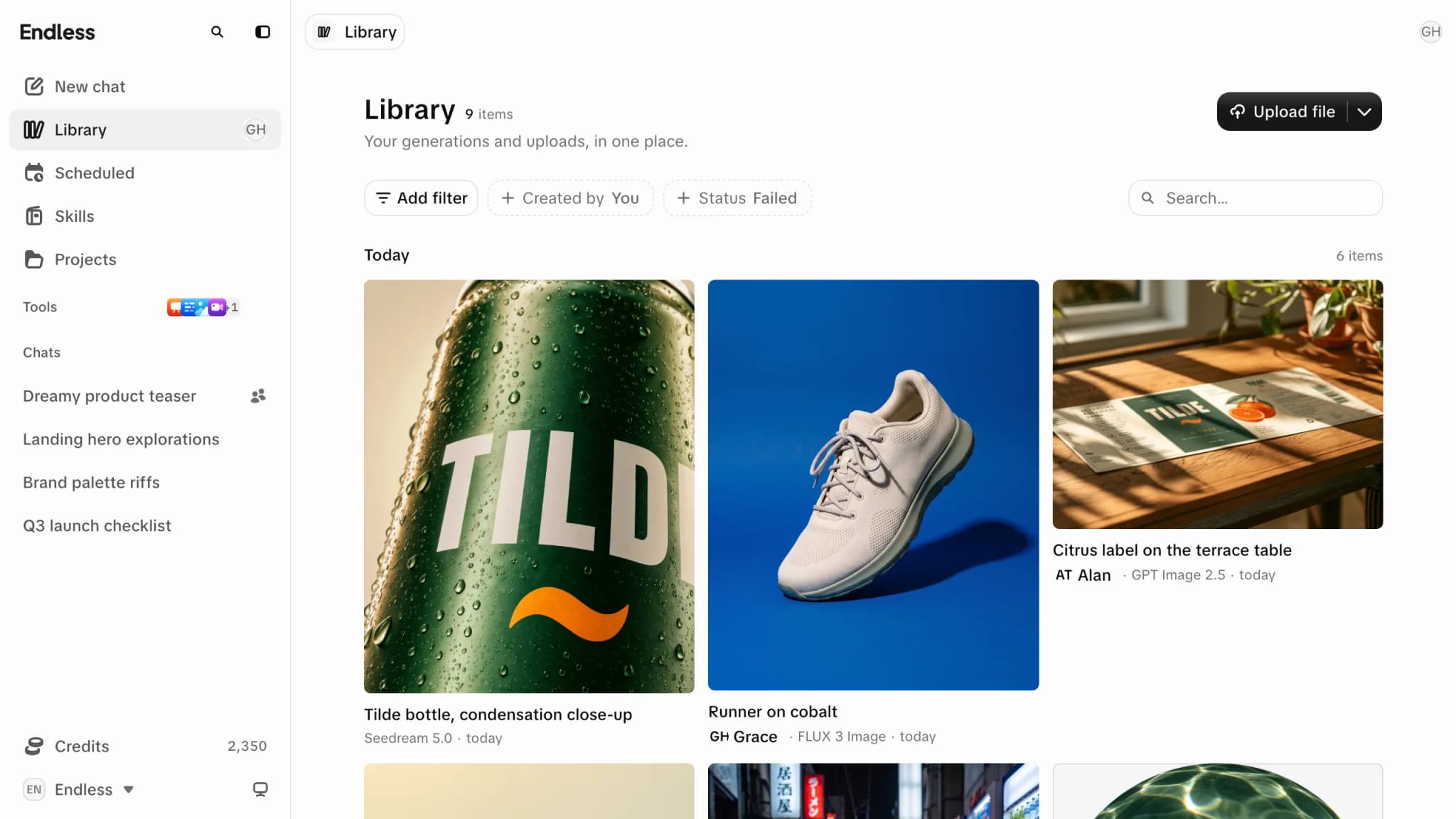
Es ist privat für dich, auch für Admins, bis du es teilst. Siehe Dateien und Sichtbarkeit.
Nächste Schritte
Was ist Endless
Ein Workspace für alle KI-Modelle: recherchiere, was Leute sagen, erstelle das Stück und übergib es, allein oder im Team.
Tour
Alle Bereiche von Endless in der Reihenfolge der Seitenleiste, von Chat und Dateien bis zu den Einstellungen, mit ihrem Zweck und dem Grund, warum einer fehlen kann.