Bild
Generiere in Endless ein Bild: Modell wählen, Prompt schreiben, Referenzbilder hinzufügen, die Einstellungen des Modells anpassen und die Kosten sehen, bevor du startest.
Bild ist ein Composer mit einem Feed deiner Ergebnisse darüber. Du richtest eine Ausführung ein (Modell, Prompt, Referenzbilder, Einstellungen) und klickst auf „Generieren“. Der Composer behält deine Einstellungen, für die nächste Ausführung änderst du also nur, was anders sein soll.
Der Tab Manuell ist dieser Composer. Der Tab Agent schickt deinen Prompt in einen neuen
Chat mit @image, in dem Endless das Modell auswählt.
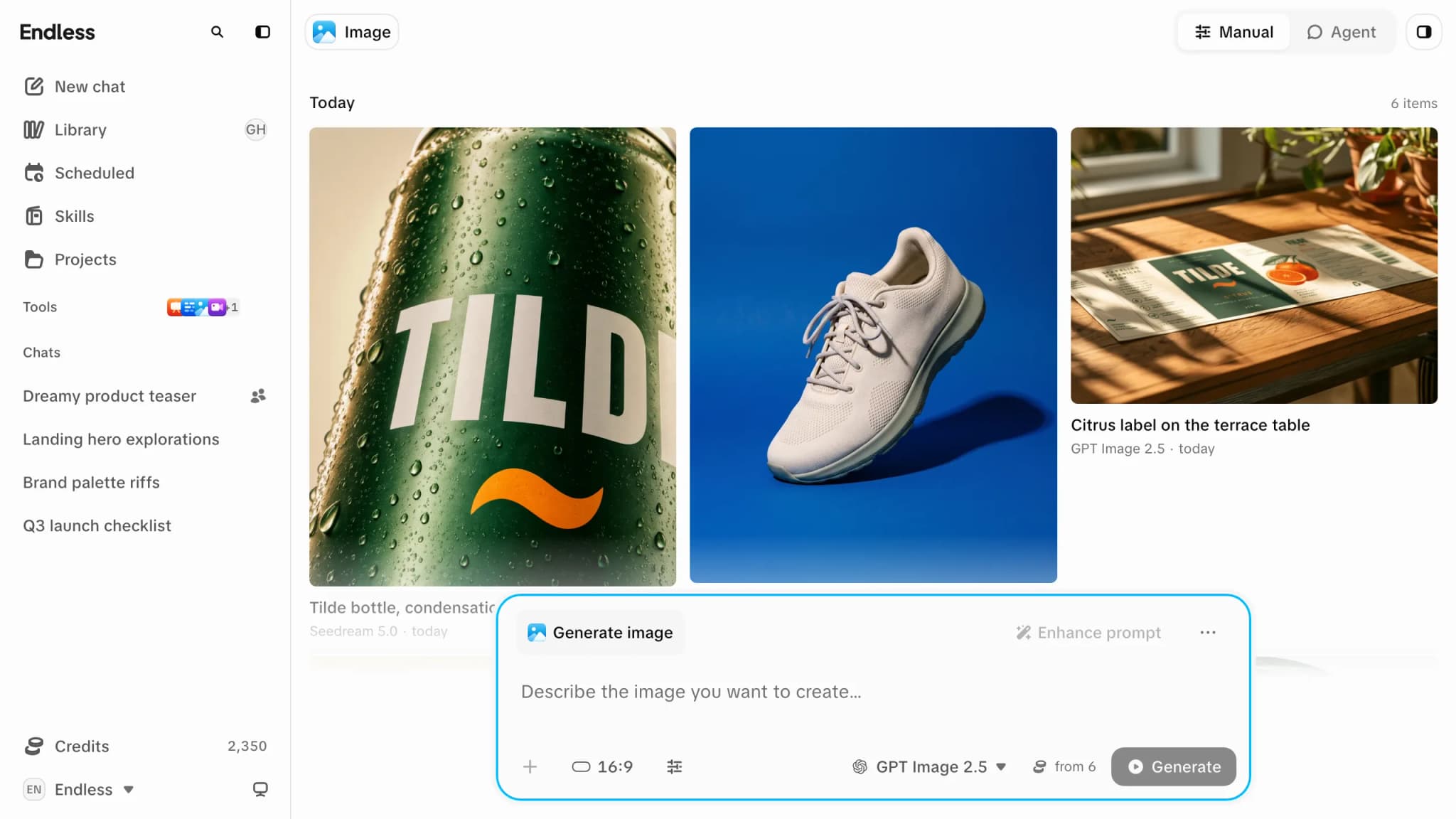
Ein Bild generieren
Prompt schreiben
Tippe in „Beschreibe das Bild, das du erstellen willst…“ oder wähle eine der Startideen, um ihren Prompt zu laden.
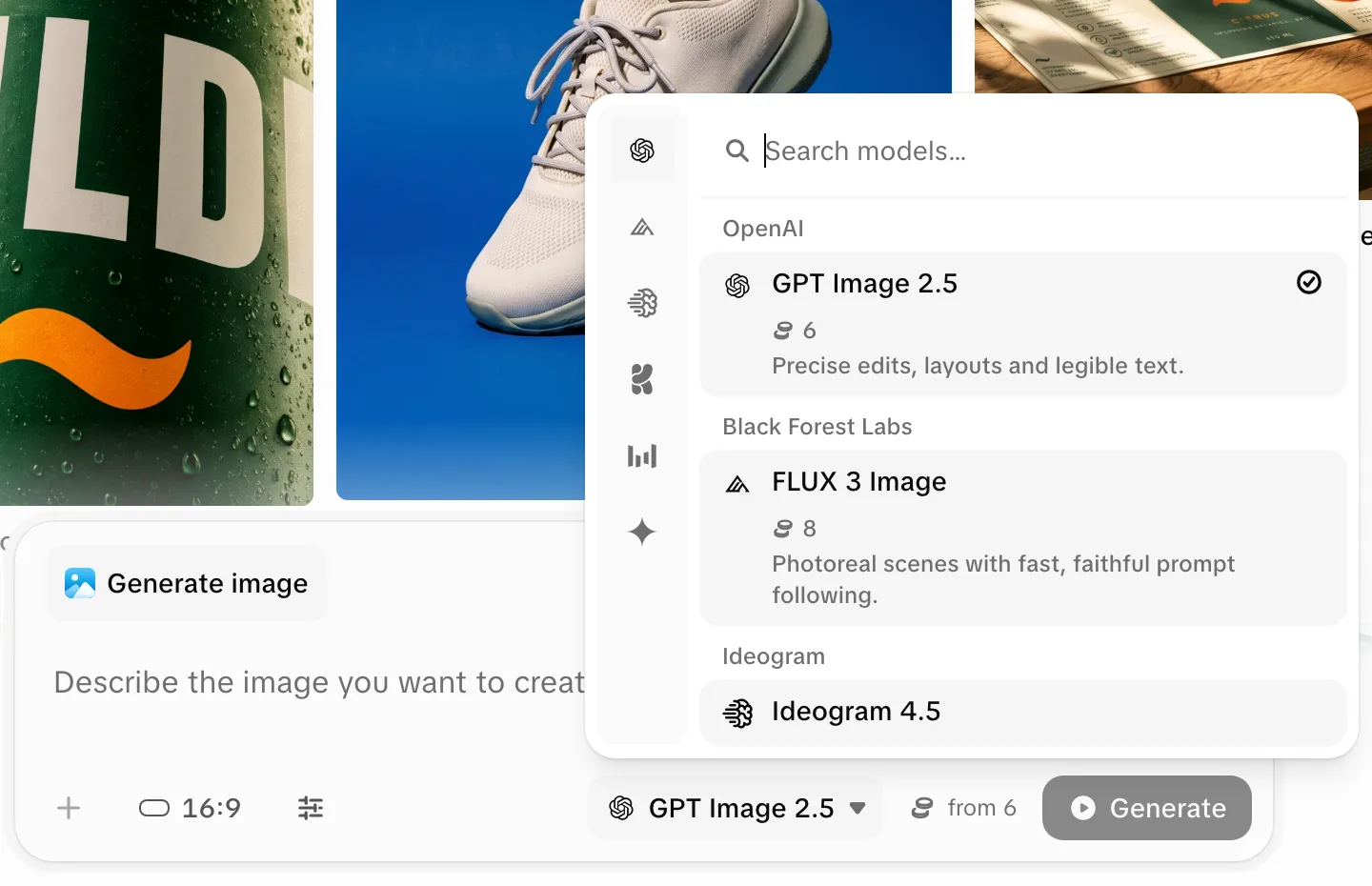
Modell wählen
Die Modellauswahl sitzt in der Fußzeile des Composers. Die Liste ist nach Anbieter gruppiert, hat ein Suchfeld und zeigt den Preis jedes Modells. Das Modell bestimmt alle anderen Einstellungen auf der Seite. Siehe Modelle.
Referenzen hinzufügen (optional)
„Referenz hinzufügen“ öffnet deine Dateien. Du kannst auch ein Bild ins Prompt-Feld einfügen oder dort ablegen oder ein früheres Ergebnis aus dem Feed auf den Composer ziehen.
Ausgabe und Parameter festlegen
„Ausgabe“ legt Format und Auflösung fest (der Chip zeigt z. B. 16:9 · 1080p). „Erweiterte Parameter“ zeigt die übrigen Einstellungen des Modells; „Alle zurücksetzen“ stellt die Standardwerte wieder her.
Schätzung prüfen und generieren
Die Zahl neben „Generieren“ sind die erwarteten Kosten. Im Feed erscheint sofort ein Platzhalter.
„Prompt verbessern“ schreibt deinen Prompt detaillierter um und nutzt dabei auch deine Referenzbilder. Das kostet keine Credits. „Original wiederherstellen“ bringt deinen Text zurück.
Die Einstellungen hängen vom Modell ab
Jedes Modell akzeptiert andere Einstellungen, und der Composer zeigt nur diese. Ein Modellwechsel fügt Einstellungen hinzu, entfernt oder ändert sie.
| Was du siehst | Bedeutung |
|---|---|
| „Dieses Modell akzeptiert keine Referenzdateien“ bei „Referenz hinzufügen“ | Das Modell akzeptiert keine Referenzen |
| „Die Referenzen dieses Modells sind bereits belegt“ | Alle Referenzplätze sind belegt |
| Ein Platz mit „Erforderlich“ (z. B. ein Basisbild) | „Generieren“ startet erst, wenn er gefüllt ist |
| „Dieses Modell nutzt nur die Referenzen, ein Prompt ist nicht nötig“ | Das Prompt-Feld ist deaktiviert |
| Kein Schalter „Erweiterte Parameter“ | Das Modell hat keine zusätzlichen Einstellungen |
| „2 Dateien passen nicht zu den Eingaben dieses Modells“ | Du hast mehr Referenzen gewählt, als das Modell annimmt; der Rest wurde verworfen |
Wenn ein Modell nicht verfügbar ist
- An einen Plan gebunden: wird abgeblendet mit Schloss und „Erst ab dem Plan … verfügbar“ angezeigt. Ein Klick darauf öffnet die Abrechnung; nichts läuft und nichts wird berechnet.
- Vom Workspace ausgeschaltet: fehlt hier, im Chat und in @-Erwähnungen. Sind alle Modelle aus, steht in der Auswahl „Keine Modelle verfügbar. Bitte einen Admin, in den Workspace-Einstellungen eines zu aktivieren.“
- Aus dem Katalog entfernt: Frühere Ergebnisse bleiben in deiner Bibliothek, aber „Neu generieren“ meldet „Dieses Modell ist nicht mehr verfügbar“.
Kosten
Die Schätzung nutzt dieselben Regeln wie die Abrechnung, bepreist aber die Ausgaben, die du angefordert hast, während die Abrechnung die Ausgaben bepreist, die zurückkommen. Modelle ohne Festpreis zeigen in der Liste „ab“ einer Zahl; der Composer zeigt den echten Wert, sobald deine Eingaben stehen. Eine fehlgeschlagene Ausführung wird nicht berechnet. Wenn der Workspace oder dein eigenes Limit eine Ausführung nicht deckt, wird sie vor dem Start abgelehnt. Siehe Credits und Ausgaben.
Ein Ergebnis wiederverwenden
- „Bibliothek anzeigen“ öffnet deine Bibliothek neben der Seite. „Als Referenz verwenden“ (das + auf einem Bild) oder ein Ergebnis auf den Composer zu ziehen fügt es als Referenz hinzu.
- Öffne ein Ergebnis, um Prompt und Modell zu sehen. „Neu generieren“ führt dieselbe Konfiguration erneut aus; „Parameter wiederverwenden“ (in seinem Menü) lädt sie in den Composer, damit du sie vorher ändern kannst.
- Der Feed ist eine Ansicht deiner Bibliothek, kein eigener Speicher.
Eine Ausführung abbrechen
Öffne einen laufenden Platzhalter und wähle „Generierung abbrechen“. Hatte der Anbieter noch nicht begonnen, wird nichts berechnet. Hatte er begonnen, kann die Ausführung trotzdem abschließen: Sie wird berechnet, und das Ergebnis landet im Papierkorb statt im Feed.
Erstellen
Erstelle in Endless Bilder, Videos und Sprache mit Bild, Video, Canvas und Sprache und erfahre, wann du welches statt eines Chats nutzt.
Video
Generiere einen Clip in Endless: derselbe Composer wie bei Bild, mit der Länge in der Ausgabe-Steuerung, längeren Wartezeiten und deutlich höheren Credit-Kosten.